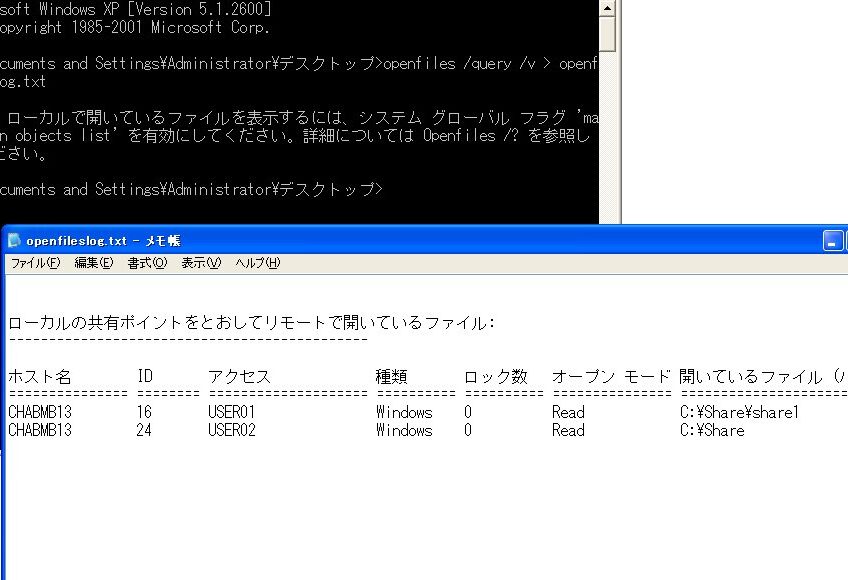
PDFファイルを共有する際、誰がそのファイルを開いているのか気になったことはありませんか?私たちのデジタル社会では、情報の管理がますます重要になっています。特に、機密情報や重要な資料を扱う場合、アクセス状況を把握することは欠かせません。
PDF 誰が開いているか確認の必要性
PDFファイルを共有する際に、誰がそのファイルを開いているかを確認することは、情報管理やセキュリティの観点から非常に重要です。特に機密情報を含むドキュメントの場合、アクセス状況を把握することで、予期せぬ情報漏洩を防ぐことが可能です。
ここでは、PDFファイルのアクセス状況を確認する必要性を具体的に示します。
- データ管理の向上
PDFファイルの利用状況を把握すると、どの情報がどれだけ利用されているかを理解できます。これにより、優先すべき情報や改善点が見えてきます。
- セキュリティの強化
不正アクセスのリスクを軽減できます。特に重要な文書については、誰がいつアクセスしたのかを確認することで、潜在的な問題を早期に発見できます。
- コラボレーションの効率化
チームメンバーがどのように資料を活用しているかを把握することで、共同作業が円滑になります。これにより、無駄な重複作業を減らせます。
- 法的な要求への対応
特定の業界では、情報の利用状況を記録し、報告することが法的に求められる場合があります。これに対する準備ができます。
PDF ファイルのアクセス方法
PDFファイルのアクセスを確認する手段は複数あります。ここでは、効果的なアクセス方法を紹介します。
オンラインツールの活用
オンラインツールを使えば、PDFファイルのアクセス状況を簡単に確認できます。以下のステップで操作します。
- インターネットブラウザを開く。
- 信頼できるPDFアクセス管理ツールのウェブサイトにアクセスする。
- アカウントを作成またはログインする。
- ファイルをアップロードする。
- アクセスログを確認する。
これにより、誰がファイルを開いたか、開いた時間などの詳細情報を得られます。
ソフトウェアによる管理
専用のソフトウェアを使用して、PDFファイルのアクセス監視が可能です。以下のプロセスで設定できます。
- 必要なソフトウェアをダウンロードする。
- インストールを行う。
- ソフトウェアを開く。
- パスワードやアクセス設定を行う。
- ファイルを登録し、アクセスログを確認する。
PDF ファイルの権限設定
PDFファイルの権限設定は、重要な情報の保護に役立ちます。適切な設定を行うことで、誰がアクセスできるかを管理し、アクセス履歴をチェックできます。以下の手順で、権限設定を行いましょう。
誰がアクセスできるかの管理
- PDFファイルを開く。
- 「ファイル」メニューを選択する。
- 「プロパティ」をクリックする。
ここでファイルの設定情報が表示されます。
4. 「セキュリティ」タブを選択する。
セキュリティ設定のオプションが表示されます。
5. 「セキュリティ方法」を選択する。
パスワードによるアクセス制御が有効になります。
6. 必要なオプション(印刷の制限、編集の禁止など)を設定する。
狙った制限を加えましょう。
7. 設定を保存する。
「OK」をクリックして変更を適用します。
アクセス履歴のチェック
- PDFファイルをオンラインツールまたは専用ソフトウェアで開く。
- 「アクセス履歴」のオプションを選択する。
アクセス状況を確認できる機能が表示されます。
3. ユーザー名、アクセス日、時間を確認する。
誰がいつアクセスしたかの詳細情報が見られます。
4. 不審なアクセスを見つけた場合、必要に応じてファイルのセキュリティを強化する。
アクセス制限を見直すことをお勧めします。
5. 定期的にアクセス履歴をチェックし、管理を徹底する。
PDF セキュリティの強化
PDFファイルのセキュリティを強化することは、情報の保護に極めて重要です。まず、適切なパスワード保護を実施することが基本です。以下の手順に従って、PDFファイルにパスワードを設定し、セキュリティを強化しましょう。
パスワード保護の重要性
PDFファイルにパスワードを設定することで、未承認のアクセスを防止できます。次のステップでパスワード保護を行いましょう。
- PDFを開く。 まず、パスワードを設定するPDFファイルを開きます。
- プロパティを開く。 メニューから「ファイル」タブを選び、「プロパティ」をクリックします。
- セキュリティタブを選択する。 プロパティウィンドウで「セキュリティ」タブに切り替えます。
- パスワードの設定。 「パスワードでセキュリティ設定」オプションにチェックを入れ、希望するパスワードを入力します。
- 設定を保存。 必要な設定をしたら、「OK」をクリックし、ファイルを保存します。
これで、PDFファイルにパスワードが設定されました。さらに、パスワードの複雑さや長さに注意しましょう。強いパスワードを使用することで、セキュリティが向上します。
結論
PDFファイルのアクセス状況を把握することは私たちにとって非常に重要です。情報管理が求められる現代においては特に、誰がファイルを開いているのかを確認することでセキュリティを強化し不正アクセスを防ぐことができます。
オンラインツールや専用ソフトウェアを活用することで、アクセス履歴を簡単に確認できるため、私たちの業務の効率化にも繋がります。適切な権限設定やパスワード保護を行うことで、より安全に情報を管理できるのです。
これらの対策を講じることで、私たちは安心してPDFファイルを共有し、チームのコラボレーションを促進することができるでしょう。