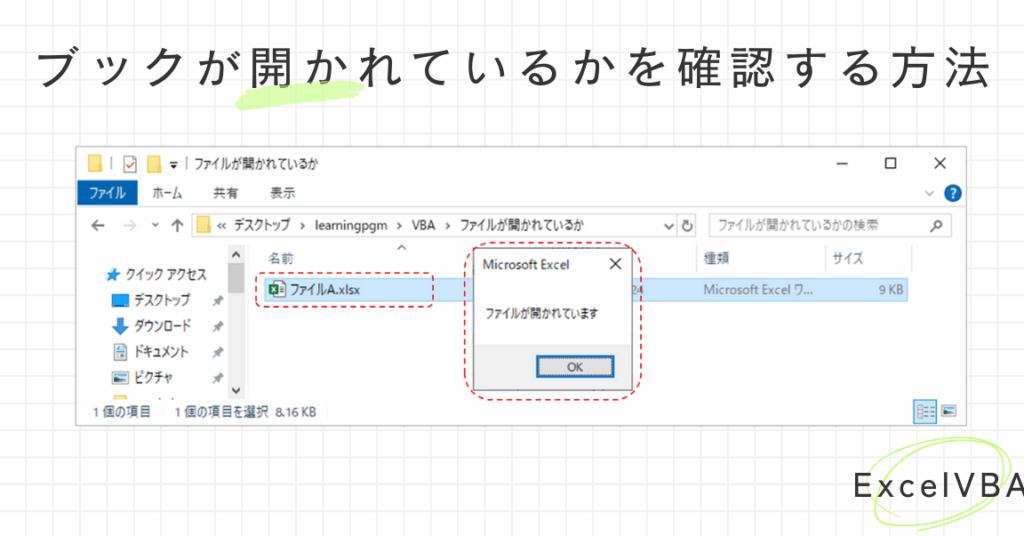
私たちが日常的に使用するExcelやWordなどのアプリケーションでは、VBA(Visual Basic for Applications)が非常に役立ちます。特に「VBA ファイルが開いているか」を確認する機能は、業務効率を大幅に向上させる鍵となります。皆さんは、特定のファイルがすでに開いているかどうかを確認したいと思ったことはありませんか?
VBA ファイルが開いているかの重要性
VBAファイルの状態を確認することは、業務の効率化に特に重要です。ファイルが既に開いているかどうかによって、次のアクションが変わることがあります。以下のステップに従って、具体的な手順を理解しましょう。
- Excelを開く。最初に、使用するExcelアプリケーションを起動します。
- VBAエディタにアクセスする。「Alt」キーと「F11」キーを同時に押してエディタを開きます。
- 新しいモジュールを作成する。「挿入」メニューから「モジュール」を選択し、新しいコードウィンドウを準備します。
- Function IsFileOpen(fileName As String) As Boolean
- ファイル名を指定する。確認したいファイルのフルパスを設定します。例:
IsFileOpen("C:pathtoyourfile.xlsx") - コードを実行する。「F5」キーを押してコードを実行し、結果を確認します。
ファイルが開いているか確認する方法
特定のファイルが開いているかどうかを確認する方法はいくつかあります。主に、ファイルシステムオブジェクトを使用する方法とExcelオブジェクトを使用する方法があります。ここでは、それぞれの方法について具体的な手順を示します。
ファイルシステムオブジェクトを使用する
- VBAエディタを開く
Excelを起動し、Alt + F11を押してVBAエディタを開きます。
- 新しいモジュールを作成する
メニューバーから「挿入」→「モジュール」を選択し、新しいモジュールを作成します。
- コードを入力する
以下のコードをモジュールにコピーします。
Function IsFileOpen(fileName As String) As Boolean

Dim fil As Object

On Error Resume Next

Set fil = GetObject(fileName)

IsFileOpen = (Err.Number <> 0)

On Error GoTo 0

End Function
- ファイルのパスを指定する
確認したいファイルのフルパスを設定します。
例えば、C:Documentssample.xlsx というファイルのパスを指定します。
- 関数を呼び出す
次のように関数を呼び出して、ファイルが開いているかを確認します。
Sub CheckFile()

If IsFileOpen("C:Documentssample.xlsx") Then

MsgBox "ファイルは開いています。"

Else

MsgBox "ファイルは開いていません。"

End If

End Sub
Excel オブジェクトを使用する
- VBAエディタを開く
Excelを起動し、Alt + F11を押してVBAエディタを開きます。
- 新しいモジュールを作成する
メニューバーから「挿入」→「モジュール」を選択し、新しいモジュールを作成します。
- コードを入力する
以下のコードをモジュールにコピーします。
Sub CheckOpenWorkbook()

Dim wb As Workbook

On Error Resume Next

Set wb = Workbooks("sample.xlsx")

If Not wb Is Nothing Then

MsgBox "ファイルは開いています。"

Else

MsgBox "ファイルは開いていません。"

End If

On Error GoTo 0

End Sub
- ファイル名を指定する
確認するファイル名を、適切なファイル名(例:sample.xlsx)に設定します。
- 関数を実行する
実行ボタンを押して、ファイルが開いているかどうかを確認します。
VBA コードのサンプル
特定のファイルが開いているかを確認するVBAコードのサンプルを紹介します。ここでは、シンプルなチェック機能とエラーハンドリングの実装を通じて、実際の手順を説明します。
シンプルなチェック機能
- VBAエディタを開く: Excelを起動し、Alt + F11を押してVBAエディタを開きます。
- 新しいモジュールを作成: 左側のプロジェクトウィンドウで、対象のブックを右クリックし、「挿入」から「モジュール」を選びます。
- サンプルコードを入力する: 次のコードを新規モジュールウィンドウにコピーします。
Function IsFileOpen(filePath As String) As Boolean

Dim fileNum As Integer

Dim errNum As Integer

fileNum = FreeFile()

On Error Resume Next

Open filePath For Input Lock Read As #fileNum

errNum = Err.Number

Close fileNum

If errNum <> 0 Then IsFileOpen = True Else IsFileOpen = False

On Error GoTo 0

End Function
- ファイルパスを指定: 「filePath」変数に確認したいファイルのフルパスを設定します。
- 関数を実行: Excelのセルに次のように入力して、ファイルが開いているか確認します。
=IsFileOpen("C:pathtoyourfile.xlsx")
エラーハンドリングの実装
- VBAエディタを開く: すでに開いている場合はそのままで、開いていない場合はAlt + F11を押します。
- 同じモジュールを使用: 先ほど作成したモジュールを利用します。
- エラーハンドリングを追加: 先ほどの関数にエラーハンドリングのロジックを追加します。次のコードを適用します。
Function IsFileOpen(filePath As String) As Boolean

Dim fileNum As Integer

Dim errNum As Integer

On Error GoTo ErrorHandler

fileNum = FreeFile()

Open filePath For Input Lock Read As #fileNum

Close fileNum

IsFileOpen = False

Exit Function


ErrorHandler:

IsFileOpen = True

End Function
- 説明を加える: コードがどのように機能するかを理解するために、各セクションにコメントを追加します。
- テストを行う: 変更を保存し、Excelで関数を何度か実行して、正しく動作するか確認します。
考慮すべきベストプラクティス
特定のファイルが開いているかどうかを確認する際のベストプラクティスを以下に示します。これらの手順を遵守することで、業務の効率を向上させることができます。
- VBAエディタを開く – ExcelまたはWordアプリケーションを起動し、Alt + F11を押してVBAエディタを開きます。
- 新しいモジュールを作成する – メニューから挿入を選び、新しいモジュールをクリックします。
- サンプルコードを入力する – 以下のサンプルコードをモジュールにペーストします。
Function IsFileOpen(filePath As String) As Boolean

Dim filenumber As Integer

On Error Resume Next

filenumber = FreeFile()

Open filePath For Input Lock Read As #filenumber

Close filenumber

IsFileOpen = (Err.Number <> 0)

On Error GoTo 0

End Function
- ファイルパスを指定する – 関数を呼び出す際に、チェックしたいファイルのフルパスを提供します。
- 関数を実行する – 入力したファイルパスを使用して、IsFileOpen関数を実行します。
- 結果を確認する – 関数の結果に基づいて、ファイルが開いているかどうかを判断します。
Conclusion
VBAを活用することで業務の効率を大幅に向上させることができます。特定のファイルが開いているかを確認する機能はその一環として非常に重要です。私たちが紹介した手順やコードサンプルを参考にすることで、日々の業務に役立てられるでしょう。
エラーハンドリングを含むシンプルなチェック機能を取り入れることで、より安心して作業を進めることができます。これらの知識を活かし、VBAを駆使して業務の効率化を図っていきましょう。