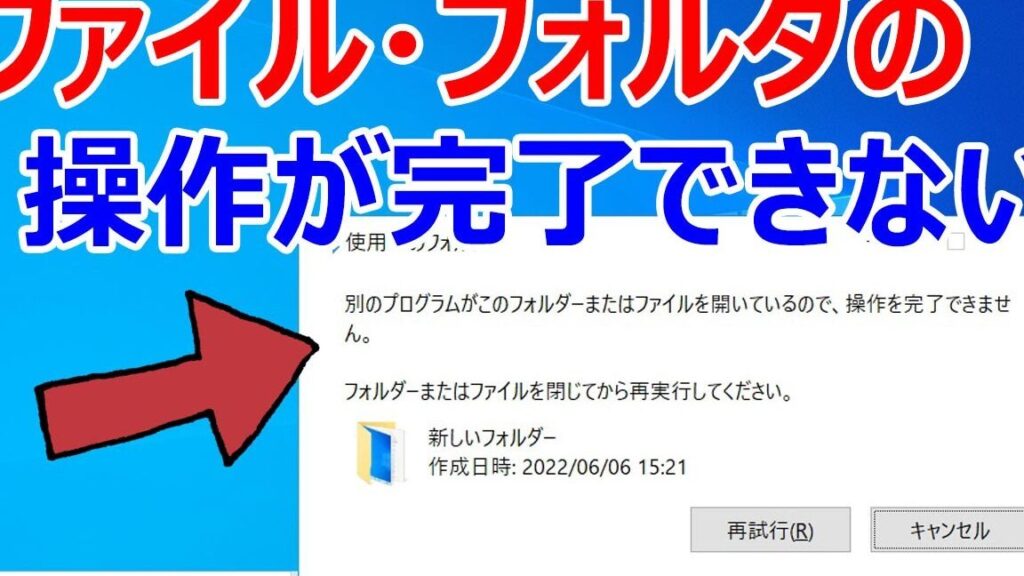
私たちがコンピューターを使っているとき、時折「別のプログラムがこのフォルダーまたはファイルを開いているので」というメッセージに出くわすことがあります。このエラーメッセージは、作業を中断させる厄介な存在ですが、実際には何が起こっているのでしょうか?私たちがこの問題を理解し解決することで、効率的に作業を進める手助けとなります。
概要
「別のプログラムがこのフォルダーまたはファイルを開いているので」というエラーメッセージはよく遭遇する問題です。このメッセージが表示されると、実作業が中断されてしまいます。このセクションでは、具体的な解決策と対応方法を示します。それによって、早急に問題を解決し、作業の効率を高める助けになります。
このエラーメッセージは、他のアプリケーションやプロセスが特定のファイルやフォルダーを使用しているために表示されます。以下のステップを実行することで、問題を特定し解消できる可能性が高まります。
- タスクマネージャーを開く: Ctrl + Shift + Esc キーを同時に押して、タスクマネージャーを起動します。
- 使用中のプロセスを確認する: タスクマネージャー内で、開いているアプリケーションやプロセスを一覧で確認します。
- 当該プログラムを終了する: エラーを引き起こしているプロセスを見つけ、そのプログラムを右クリックして「タスクの終了」を選択します。
- 再度ファイルを開いてみる: プログラムを終了した後、該当のファイルやフォルダーを開くか再試行します。
原因
エラーメッセージ「別のプログラムがこのフォルダーまたはファイルを開いているので」は、さまざまな原因によって発生します。以下に、主な原因を詳しく説明します。
一時ファイルのロック
一時ファイルが別のプロセスによって使用されている場合、エラーが発生することがあります。このような場合、次の手順で確認できます。
- タスクマネージャーを開く:Ctrl + Shift + Escを押す。
- プロセスタブを選択する:開いているすべてのアプリケーションとプロセスを表示。
- 関連するプログラムを特定する:対象ファイルを使用しているプロセスを見つける。
- プログラムを終了する:右クリックで「タスクの終了」を選ぶ。
この過程で、一時ファイルのロックが解除され、エラーが解消されることが期待できます。
プログラムのバグ
ソフトウェアにはバグが存在することがあり、それが原因でエラーが発生することもあります。これに関しては、以下のステップを行うことができます。
- ソフトウェアの更新を確認:最新のパッチやアップデートをインストール。
- 公式サポートページを確認:バグや問題に対する既知の解決策を探す。
- ソフトウェアを再インストール:アプリケーションの再インストールを行い、バグを解消。
解決策
エラーメッセージ「別のプログラムがこのフォルダーまたはファイルを開いているので」に直面した時、迅速な対処が求められます。ここでは、効果的な解決策を提示します。
タスクマネージャーの使用
タスクマネージャーを使用してプロセスを特定し、終了させる手順は次のとおりです。
- Ctrl + Shift + Escを同時に押してタスクマネージャーを開く。
- プロセスタブを選択し、開いているプログラムのリストを表示させる。
- エラーを引き起こしていると思われるプログラムを見つける。
- プログラムを選択し、右下の「タスクの終了」ボタンをクリックする。
- タスクマネージャーを閉じて、再度ファイルまたはフォルダーを開いてみる。
システム再起動
システムの再起動も効果的な解決策です。以下の手順で行えます。
- スタートメニューを開く。
- 電源アイコンをクリックする。
- 再起動を選択してシステムを再起動する。
- 再起動後、該当のフォルダーやファイルを再度開く。
注意点
このセクションでは、エラーメッセージ「別のプログラムがこのフォルダーまたはファイルを開いているので」に対処する際の重要なポイントを見ていきます。
データのバックアップ
データの損失を避けるために、エラーが発生する前にバックアップを取ることが大切です。以下の手順を参考にしてください。
- 外部ストレージデバイスを用意する。 USBメモリや外付けハードディスクを使います。
- バックアップ対象のファイルやフォルダーを選択する。 重要なデータを特定します。
- コピー&ペーストでデータを移動する。 選んだデータを外部デバイスに貼り付けます。
- 定期的なバックアップのスケジュールを設ける。 定期的にデータを更新します。
不要なプログラムの終了
- タスクマネージャーを開く。 Ctrl + Shift + Escを押します。
- 実行中のプロセスを確認する。 プロセスタブを見て、使用中のプログラムを探します。
- 該当するプログラムを選ぶ。 エラーメッセージに関連するものを選択します。
- プログラムを終了する。 右クリックして「タスクの終了」を選びます。
結論
このエラーメッセージは作業を妨げる厄介なものですが適切に対処することでスムーズに作業を進めることができます。タスクマネージャーを活用しエラーの原因となるプログラムを特定して終了することが重要です。
またシステムの再起動も効果的な手段でありこれにより問題が解決することが多いです。加えてデータのバックアップを定期的に行うことで万が一のトラブルに備えることができます。これらの対策を実践することで私たちの作業環境をより快適に保つことができるでしょう。