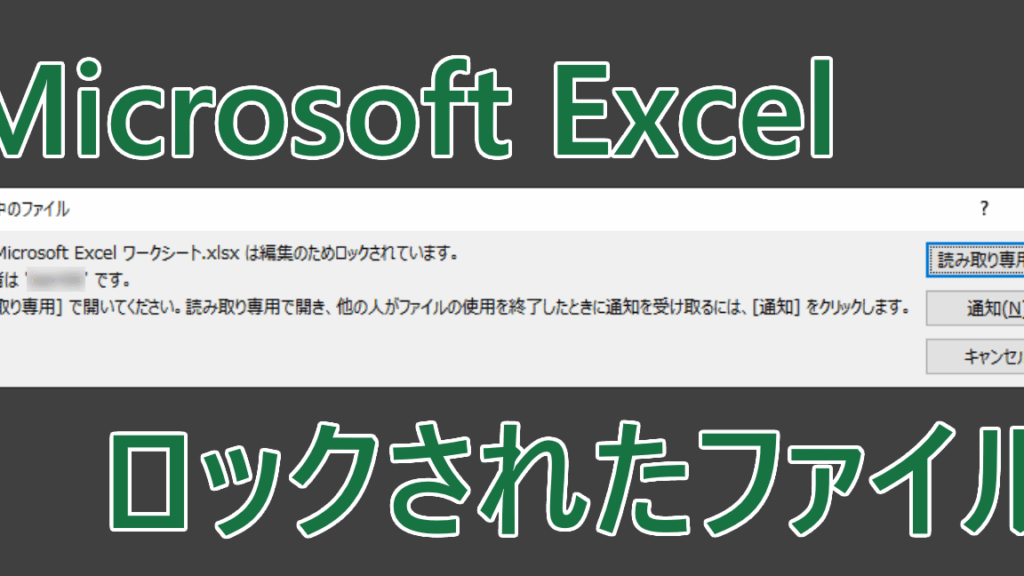
Excelを使っているときに、ファイルが「誰も開いていない 読み取り専用」と表示されること、ありますよね。この状況は非常にストレスフルで、作業の効率を大きく損ないます。私たちがこの問題に直面したとき、何が原因でこうなるのか、どう対処すれば良いのか、疑問に思ったことがあるはずです。
Excel 誰も開いていない 読み取り専用とは
「誰も開いていない 読み取り専用」とは、Excelファイルを開こうとした際に表示されるメッセージの一つです。この現象は、ファイルが別のプロセスによってロックされている場合や、過去に開いたセッションが適切に閉じられていない場合に発生します。この状況に直面した際の対処法を以下に示します。
- Excelを完全に閉じる。 まず、Excelをすべてのウィンドウで終了させる必要があります。
- タスクマネージャーを開く。 Ctrl + Shift + Escキーを同時に押し、タスクマネージャーを起動します。
- Excelのプロセスを確認する。 念のため、「プロセス」タブを選択し、Excel関連のプロセスを探します。
- 該当するプロセスを終了する。 Excelのプロセスが見つかった場合、右クリックして「タスクの終了」を選択します。
- Excelを再起動する。 最後に、Excelを再起動し、再度ファイルを開いてみます。
原因と対処法
Excelを利用する際に「誰も開いていない 読み取り専用」と表示される原因に関して、具体的な理解と対処法を探ります。これにより、問題解決がスムーズになります。
ファイルのロック状態
ファイルがロックされる状態は、主に以下の理由によります。
- 開いている別のインスタンス: Excelが別のウィンドウで開いている際、同じファイルを再度開こうとするとロックされます。
- 異常終了: 過去のセッションが異常に終了した場合、ファイルが自動的にロックされることがあります。
- 他のプログラムの影響: 他のアプリケーションがExcelのファイルを開いている場合、同様の問題が発生します。
この場合の対処法は次のとおりです。
- Excelを完全に終了させる。
- タスクマネージャーを開く。
- Excel関連のプロセスを確認し、必要なものを終了する。
- 再度Excelを起動し、ファイルを開く。
他のユーザーによる開放
複数のユーザーが同時に同じファイルを開いている場合、「誰も開いていない 読み取り専用」と表示されることがあります。この問題に直面した時の対策は次のとおりです。
- ユーザーとの確認: ファイルを開いている他のユーザーに確認し、使用していない場合は終了をお願いする。
- ファイルのコピー: 一時的に別のコピーを作成し、そのコピーを編集することができる。
- 時間を置く: 他のユーザーがファイルを閉じるまで待つのも一つの方法です。
効果的な解決策
Excelで「誰も開いていない 読み取り専用」と表示される問題を解決するための有効な手段を具体的に説明します。以下に、効果的な手順を示します。
一時ファイルの削除
- Excelを閉じる – すべてのExcelウィンドウを閉じます。
- ファイルエクスプローラーを開く – タスクバーから、またはキーボードのWindowsキーを押してエクスプローラーを開きます。
- 一時ファイルのフォルダを表示する – アドレスバーに
%temp%と入力し、Enterを押します。 - Excelの一時ファイルを探す – 一時ファイルの中に「~」で始まるファイル名や、拡張子が
.tmpのファイルを見つけます。 - ファイルを削除する – 該当するファイルを選択し、右クリックから「削除」を選ぶか、Deleteキーを押します。
アプリケーションの再起動
- タスクマネージャーを開く – Ctrl + Shift + Escを同時に押してタスクマネージャーを起動します。
- Excel関連のプロセスを確認する – プロセスタブでExcelのプロセスを探します。
- プロセスを終了させる – Excelを選択して「タスクの終了」をクリックします。
- Excelを再起動する – スタートメニューからExcelを開き、問題のファイルを再度開きます。
注意点とアドバイス
- Excelの再起動: Excelが「誰も開いていない 読み取り専用」と表示された場合、まずExcelを完全に閉じる。その後、再度Excelを立ち上げる。
- タスクマネージャーの起動: タスクマネージャーを開き、Excel関連のプロセスが動作していないか確認する。他のプロセスが残っている場合、それらを終了させよう。
- ファイルのロック解除: 同じファイルを他のユーザーが開いていないか確認する。複数のユーザーが同時にファイルを開いている場合、どちらかがファイルを閉じる必要がある。
- 一時ファイルの削除: Excelを完全に終了した後、関連する一時ファイルを削除することで、問題が解決することがある。
- システム再起動: 上記の手順で解決しない場合、コンピュータを再起動して、システム全体をリフレッシュする。
- Excelの修復: Excelの修復機能を使うことで、インストールに問題がある場合も解決できる。「コントロールパネル」から「プログラムの変更」を選択し、Microsoft Officeを修復する手順を行おう。
- オフライン作業の検討: もしも同時編集が難しい場合、一時的にファイルをコピーしてオフラインで作業することを検討する。これにより、編集作業を快適に行える。
まとめ
「誰も開いていない 読み取り専用」というメッセージが表示された際には冷静に対処することが大切です。私たちが提案した手順を実践することで多くの場合問題は解決します。Excelを完全に閉じて関連プロセスを確認することでファイルのロックを解除できる可能性が高まります。
また他のユーザーとの同時編集が必要な場合はファイルのコピーを作成することも一つの手です。これにより作業の効率を維持しつつ問題を回避できます。Excelの利用においてストレスを軽減し快適な環境を整えるために、これらの対策をぜひ活用してみてください。