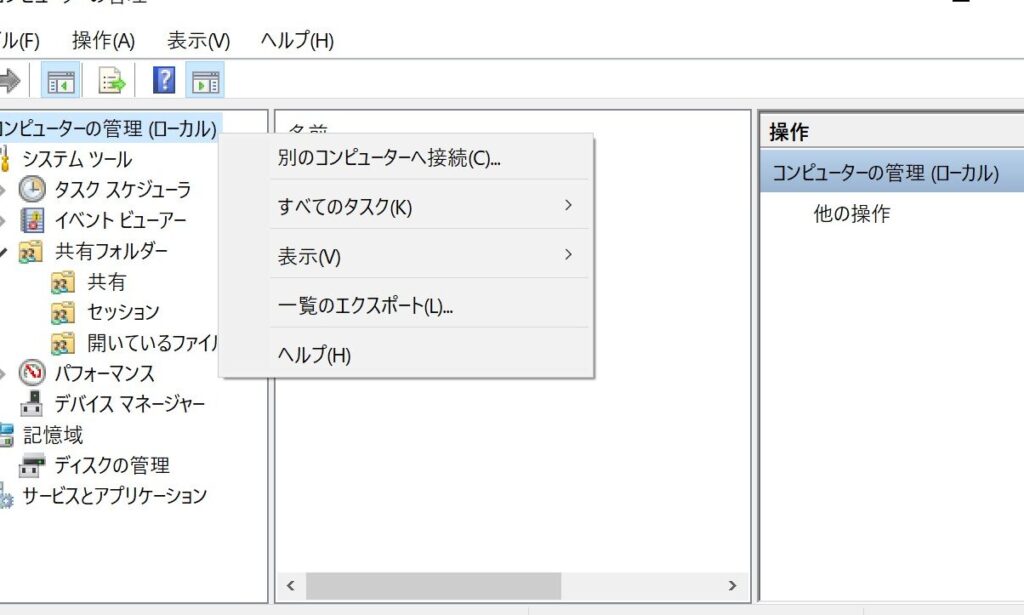
私たちが日々使っているExcelファイル。時には、誰がそのファイルを開いているのか気になることありませんか? 特にチームで作業しているとき、他のメンバーの作業状況を把握することは重要です。しかし、Excelにはその情報を簡単に確認する方法がないため、困ることもあります。
Excel 誰が開いているか 概要
Excelファイルが他のメンバーによって開かれているかを確認することは、チーム作業において重要な要素です。特に多くのデータを扱う場合、誰がファイルを利用しているかの把握がスムーズな業務進行に寄与します。しかし、Excelにはその情報を直接確認する方法が限られています。このため、代替手段や工夫が必要です。
次の手順で他のユーザーがExcelファイルを開いているかを確認できます。
- ファイルを開く。 Excelを起動し、対象のファイルを開きます。
- ファイルタブを選択。 画面左上の「ファイル」タブをクリックします。
- 情報を選ぶ。 メニューから「情報」を選択します。
- 現在のユーザーを確認。 「このブックの共有状況」をクリックし、他のユーザーがファイルを開いているか確認します。
- 共有設定を確認。 「共有」セクションで、ファイルが共有設定になっているかも確認します。
Excel の基本機能
Excelには、データ管理や分析に役立つさまざまな基本機能が備わっています。これらの機能を理解することで、業務の効率性を向上させられます。
Excel とは
Excelは、Microsoftが開発した表計算ソフトウェアです。多くのビジネスや教育機関に利用されています。数値計算やデータの視覚化を簡単に行えるため、実用性の高いツールとして知られています。
Excel の主な機能
Excelには、以下のような主な機能があります。
- 数式と関数: セル内で計算を自動化できます。例えば、SUM関数を使うことで合計を簡単に求められます。
- グラフ作成: データを視覚化し、トレンドやパターンを把握しやすくします。棒グラフや円グラフなど、さまざまな種類のグラフが使用可能です。
- データフィルタリング: 大量のデータから必要な情報を簡単に抽出できます。フィルタ機能を使うことで、特定の条件を満たすデータのみを表示可能です。
- ピボットテーブル: データを集計し、より深い分析を行えます。データの多次元的な整理が可能で、動的なレポート作成にも役立ちます。
- 条件付き書式: 特定の条件に基づいてセルの書式を変更できます。視覚的な強調によって、重要な情報をすぐに確認できます。
誰がファイルを開いているかを確認する方法
Excelファイルに誰がアクセスしているかを確認する方法は重要です。特にチームでの作業中に、適切な情報を得ることで業務が円滑に進みます。以下に、確認方法をステップバイステップで説明します。
ファイルのプロパティを利用する
ファイルのプロパティを利用して、誰がファイルを開いているか確認する手順を示します。
- Excelファイルを開く。
- 「ファイル」タブをクリックする。
- 「情報」を選択する。
- 「このブックの共有状況」をクリックする。
- 表示されるダイアログボックスで、現在ファイルを使用中のユーザーが表示される。
この手順を踏むことで、ファイルを開いているユーザーの情報を簡単に確認できます。
Office 365 の活用
Office 365を利用している場合、共有ファイルの使用状況をより便利に確認できます。次の手順に従ってください。
- Excel Onlineにアクセスし、該当のファイルを開く。
- 画面右上の「共有」ボタンをクリックする。
- 表示されたウィンドウで、現在ファイルを共有しているユーザーリストを確認する。
- それぞれのユーザーが、ファイルをどのように利用しているかの状況を把握する。
よくある問題と対策
Excelファイルを使用する際、特にチームでの共同作業では、他のメンバーがファイルを利用しているかどうかを確認する必要があります。ここでは、よくある問題とその解決策について説明します。
アクセス権限の確認
- Excelファイルを開く。
- 「ファイル」タブをクリック。
- 「情報」を選択。
- 「このブックの共有状況」をクリック。
- 共有されているユーザーとアクセス権限を確認。
これにより、現在どのユーザーがファイルにアクセスしているか、またどの権限を持っているかを確認できます。
コンフリクトの解消
- ファイルの編集を決定する。
- 一時的にファイルの編集権限を制限することを考える。
- 変更内容を保存する。
- 自分の変更を保存して、他のユーザーの変更を反映。
- 他のユーザーに連絡する。
- コンフリクトが発生していることを通知し、編集の作業を調整。
- 最終版を決定する。
- チームでの合意をもとに、ファイルを最終確認する。
プライバシーとセキュリティの考慮
Excelファイルを共有する際は、プライバシーとセキュリティを確保することが重要です。私たちは以下の手順に従い、ファイルの利用状況を把握し、情報漏洩を防ぎます。
- ファイルのアクセス権限を確認する。共有する際は、どのユーザーがファイルにアクセスできるかを確認し、必要に応じて権限を調整する。
- 設定を変更する。ファイルを右クリックし、「プロパティ」を選択、その後「セキュリティ」タブに進む。
- 不必要なアクセスを制限する。ユーザーごとに権限の設定を検討し、必要のないアクセスを削除する。
- Excelのバージョンを確認する。最新バージョンを使用することで、最新のセキュリティ機能を活用できる。
- 暗号化を設定する。ファイルを開く際にパスワードを要求するように設定し、特定のユーザーのみが開けるようにする。
- 定期的なバックアップを行う。ファイルの変更履歴を追跡し、万が一のデータ消失に備える。
チームで作業している際、誰がファイルを開いているかを把握することも大切です。この情報をもとに業務を進めることで、効率を高められます。加えて、ファイルのセキュリティを強化する手段として、次のことを考慮しましょう。
- 共有ファイルの利用状況を確認すること。
- チームメンバーがアクセス中のファイル名を把握すること。
- 使用しているプラットフォームやアプリのセキュリティ設定を見直すこと。
Conclusion
Excelファイルの利用において他のメンバーのアクセス状況を把握することは業務の効率化に欠かせません。私たちは、適切な手順を踏むことで、誰がファイルを開いているかを簡単に確認できることを学びました。これにより、チーム内でのコミュニケーションが円滑になり、コンフリクトを未然に防ぐことが可能になります。
また、セキュリティやプライバシーの観点からも、アクセス権限の管理は重要です。最新の機能を活用し、必要な対策を講じることで、安心して共同作業を進めることができます。私たちの業務がよりスムーズに進むよう、これらのポイントをしっかりと押さえておきましょう。