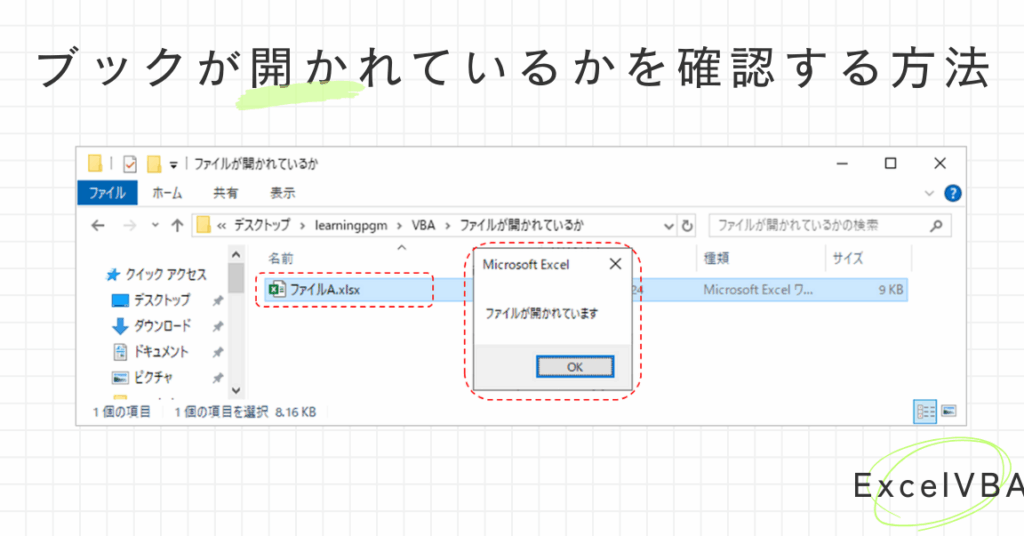
エクセルを使っているとき、ファイルが誰に開かれているのか気になりますよね。特にチームで作業しているときは、他のメンバーが同じファイルを扱っていると、作業の効率が落ちることもあります。そこで、私たちは「エクセル 誰が開いているか」というテーマに焦点を当てます。
エクセル 誰が開いているかの重要性
エクセルファイルが誰に開かれているのかを把握することは、特にチームで協力しているときに重要です。以下の理由から、これが効果的な作業の鍵となります。
- 作業の重複を防ぐ: 他のメンバーが同じファイルを開いている場合、情報の矛盾や重複作業が発生します。これを避けることで、時間を効率的に使えます。
- データの整合性を保つ: もし不特定の人がファイルを操作していると、データが変更される恐れがあります。開いているユーザーを確認することで、整合性を確保できます。
- アプローチの調整: 他のメンバーがどの部分に取り組んでいるのかを知ることで、自分のアプローチを調整できます。相互に効率的な作業が可能になります。
- トラブルシューティングが容易: 問題が発生した場合、誰がファイルを開いているかを知っていると、迅速に対応できます。これにより、問題の解決が加速します。
エクセルで誰が開いているかを確認する方法
エクセルでファイルを使用中に、誰がそのファイルを開いているのかを確認することは、効率的な作業にとって重要です。ここでは、簡単なステップでその方法を説明します。
コラボレーション機能の利用
- エクセルを開く: 自分のデバイスでエクセルを立ち上げます。
- 該当のファイルを選ぶ: チームと共有しているファイルをクリックします。
- コラボレーションタブを表示: リボンから「共同作業」タブを選択します。
- 利用者の表示を確認: 「現在のユーザー」セクションに、ファイルを開いているユーザーの名前が表示されます。
コラボレーション機能を利用することで、複数のユーザーが同時にファイルを編集していることをリアルタイムで確認できます。
ファイルのプロパティを確認する
- 該当のファイルを右クリック: 開いているエクセルファイルのアイコンを右クリックします。
- プロパティを選択: メニューから「プロパティ」をクリックします。
- 詳細タブを開く: プロパティウィンドウの「詳細」タブを選択します。
- 現在のユーザーを確認: 「作成者」や「最終更新者」に、開いているユーザーの名前が表示されます。
エクセルの共有設定
エクセルの共有設定は、チームメンバーが同じファイルでリアルタイムに作業可能にします。これにより、作業の効率性を向上させ、データの一貫性を保てます。
共有リンクの設定方法
共有リンクを設定する手順は以下の通りです。
- エクセルファイルを開く。
- 上部のメニューから「ファイル」を選択する。
- 「共有」をクリックする。
- 「リンクを取得」を選択する。
- 必要に応じて、アクセス権(閲覧または編集)を設定する。
- 表示されたリンクをコピーする。
- リンクを共有したいメンバーに送信する。
これらのステップを踏むことで、チームの各メンバーが同じファイルを簡単にアクセスできるようになります。
ユーザーアクセスの管理
ユーザーのアクセスを管理するためには、以下の手順を実行します。
- ファイルを開いて、「ファイル」メニューをクリックする。
- 「共有」を選択してアクセス管理のオプションを探す。
- 「現在のユーザー」を確認して、誰がファイルにアクセスしているか確認する。
- ユーザー名の横にある設定アイコンをクリックする。
- アクセス権限を「閲覧のみ」または「編集」から選択する。
- 変更を保存する。
トラブルシューティング
エクセルで開いているファイルの情報が表示されない場合、特定の手順を踏んで問題を解決できます。
開いているファイルの情報が表示されない場合
- エクセルを再起動する
エクセルを閉じて、再度開くことで、一時的な問題が解消されることがあります。
- ネットワーク接続を確認する
インターネット接続が正常であることを確認し、共有ファイルへのアクセスを保ちます。
- ファイルの共有設定を確認する
「ファイル」タブをクリックし、「共有」を選択します。正しい設定がなされているか確認します。
- 他のユーザーが開いているか確認する
同じファイルを開いているユーザーの数を確認する方法を利用し、問題の特定に役立てます。
エラー解決の手順
- 最新のエクセルバージョンを使用する
最新のアップデートが適用されているか確認し、必要に応じて更新します。
- キャッシュをクリアする
キャッシュをクリアすることで、過去のデータが干渉する問題を取り除きます。
- エクセルのオプション設定を見直す
「オプション」内の設定を見直し、必要な機能が有効になっているか確認します。
- PCを再起動する
すべてのアプリケーションを終了し、PCを再起動することで、システムの状態をリフレッシュします。
結論
エクセルで誰がファイルを開いているかを把握することは私たちの作業効率を大きく向上させます。重複作業を防ぎデータの整合性を保つことで、チーム全体の生産性を高められます。また他のメンバーの進捗を知ることで自分のアプローチを調整しやすくなります。エクセルの共有機能やトラブルシューティング手順を活用することで、よりスムーズなコラボレーションが実現できるでしょう。このような取り組みを通じて、私たちのチームワークはさらに強化され、成果を最大化できるはずです。