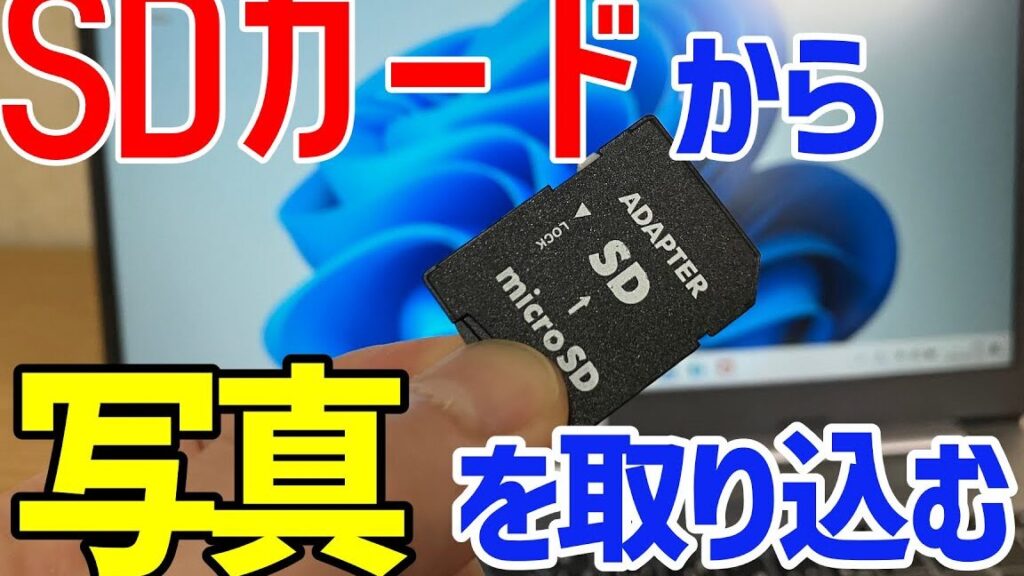
私たちのデジタルライフでは、SDカードは重要な役割を果たしています。写真や動画、ドキュメントを持ち運ぶための便利なストレージです。しかし、SDカードをパソコンでどこから開くのか、迷ったことはありませんか?この記事では、SDカードをパソコンで簡単にアクセスする方法を解説します。
SDカードの基本情報
SDカードは、デジタルデータを保存するための小型の記憶媒体です。特に、カメラやスマートフォンなどで広く使用されており、データの持ち運びに便利です。ここでは、SDカードの種類や主な用途について詳しく説明します。
SDカードの種類
SDカードは、さまざまな種類があります。各種の特徴を把握することで、自分たちの目的に合った選択が可能です。以下に主要な種類を示します。
- SDカード(Secure Digital Card): 標準的な形式で、最大2GBの容量を持つ。
- SDHCカード(Secure Digital High Capacity Card): 4GBから32GBの容量範囲を持ち、一般的な使用に適している。
- SDXCカード(Secure Digital eXtended Capacity Card): 32GBから2TBまでの大容量をサポートし、高解像度のデータ保存に適している。
- MicroSDカード: スマートフォンやドローンなど、コンパクトなデバイスで使われる小型タイプ。
それぞれのSDカードには、異なる能力や用途があるので、選択する際に自分たちのニーズを考慮しましょう。
SDカードの主な用途
SDカードは多くの用途に利用されています。それらの用途を把握することで、より効果的に便利さを活用できます。以下に、代表的な用途を挙げます。
- デジタルカメラ: 写真や動画を撮影・保存。
- スマートフォン: アプリ、音楽、動画の保存。
- ゲーム機: ゲームデータや追加コンテンツの保存。
- ドローン: 空撮データの記録。
- ラズベリーパイ: プログラミングやプロジェクト用のデータ保存。
パソコンでSDカードを開く方法
Windowsの場合
- SDカードをパソコンのSDカードリーダーに挿入します。 リーダーがない場合は、USB接続のカードリーダーを使用できます。
- 「エクスプローラー」を開きます。 タスクバーにあるフォルダアイコンをクリックしてアクセスします。
- 左側のメニューから「PC」を選択します。 すると、接続したデバイスが表示されます。
- SDカードのアイコンをダブルクリックします。 これで、SDカード内のファイルが表示されます。
- 必要なファイルを選択して開くか、コピーします。 左クリックで選択し、右クリックメニューから操作を選んでください。
Macの場合
- SDカードをMacのカードリーダーに挿入します。 MacBookモデルには内蔵スロットがあることで、接続が簡単です。
- Finderを開きます。 Dockにある笑顔のアイコンをクリックしてアクセスしてください。
- サイドバーの「外部」の下にSDカード名が表示されます。 それをクリックします。
- SDカード内のファイルが表示されます。 ファイルをダブルクリックすることで、中身を確認できます。
- 必要なファイルをドラッグ&ドロップでも持ってきます。 これで、他の場所にコピーや移動が容易です。
SDカードが認識されない場合の対処法
SDカードがパソコンで認識されないことがある。以下の手順で問題を解決できる。
ドライバーの更新
- 「スタート」メニューを開く。
- 「デバイスマネージャー」と入力して検索し、選択する。
- 「ディスクドライブ」を展開して、SDカードリーダーを見つける。
- 右クリックして「ドライバーの更新」を選択する。
- 「自動検索」を選択し、最新のドライバーをインストールする。
コネクタの確認
- SDカードを取り出す。
- 接続端子にほこりや汚れがないか確認する。
- 別のカードリーダーやパソコンでSDカードを試す。
- 問題が解決しない場合、別のSDカードも試してみる。
SDカードのデータ管理
SDカードはデジタルデータの保存に欠かせない存在です。データを正しく管理することは、情報の損失を防ぐために重要です。ここでは、SDカードのデータ管理方法について説明します。
データのバックアップ
データの保護は非常に大切です。次の手順でSDカードのデータをバックアップできます。
- SDカードをパソコンに挿入する。カードリーダーにしっかりと接続してください。
- パソコンの「エクスプローラー」または「Finder」を開く。SDカードのドライブを確認します。
- バックアップしたいファイルを選択する。必要なファイルやフォルダをすべてチェックしましょう。
- 右クリックして「コピー」を選択する。または、キーボードのショートカットを使います。
- バックアップ先のフォルダを開く。通常は、パソコンの「ドキュメント」や外付けハードディスクです。
- 右クリックして「ペースト」を選択する。これで、ファイルのバックアップが完了します。
データの削除とフォーマット
ストレージを整理するためには、不要なデータの削除が必要です。また、SDカードのフォーマットについても説明します。
データ削除の手順:
- SDカードをパソコンに挿入する。接続が確立されることを確認してください。
- 「エクスプローラー」または「Finder」を開く。SDカードのアイコンをクリックします。
- 削除したいファイルを選択する。不要なファイルをすべてチェックしましょう。
- 右クリックして「削除」を選択する。これでファイルがゴミ箱に移動します。
- ゴミ箱を空にする。これで完全に削除されます。
フォーマットの手順:
- SDカードをパソコンに挿入する。しっかり接続してください。
- 「エクスプローラー」を開く。SDカードを右クリックします。
- 「フォーマット」を選択する。フォーマットオプションが表示されます。
- フォーマット形式を選択する。通常は「FAT32」を選ぶのが一般的です。
- 「開始」をクリックする。これでSDカードのフォーマットが始まります。
- 完了のメッセージを確認する。これでSDカードが初期化されます。
Conclusion
SDカードは私たちの日常生活に欠かせない存在です。パソコンでのアクセス方法やデータ管理の手順を理解することで、より効率的にデータを扱えるようになります。特に、SDカードの種類や用途を把握することは、最適な選択をするために重要です。
また、問題が発生した際の対処法を知っておくことで、ストレスなくデータにアクセスできるようになります。これからもSDカードを活用し、デジタルライフをより充実させていきましょう。