私たちが日常的に使うワードが突然開かなくなると、驚きや不安を感じることがありますよね。**ワード開かない なぜ**という問題は、特に急いで文書を作成したい時に頭を悩ませるものです。この記事では、この現象の背後に潜む原因や解決策を探ります。
ワード開かない なぜの原因
ワードが開かない原因は複数あります。以下では、主な原因を具体的に挙げ、それぞれの対処法を明確に紹介します。
ソフトウェアの問題
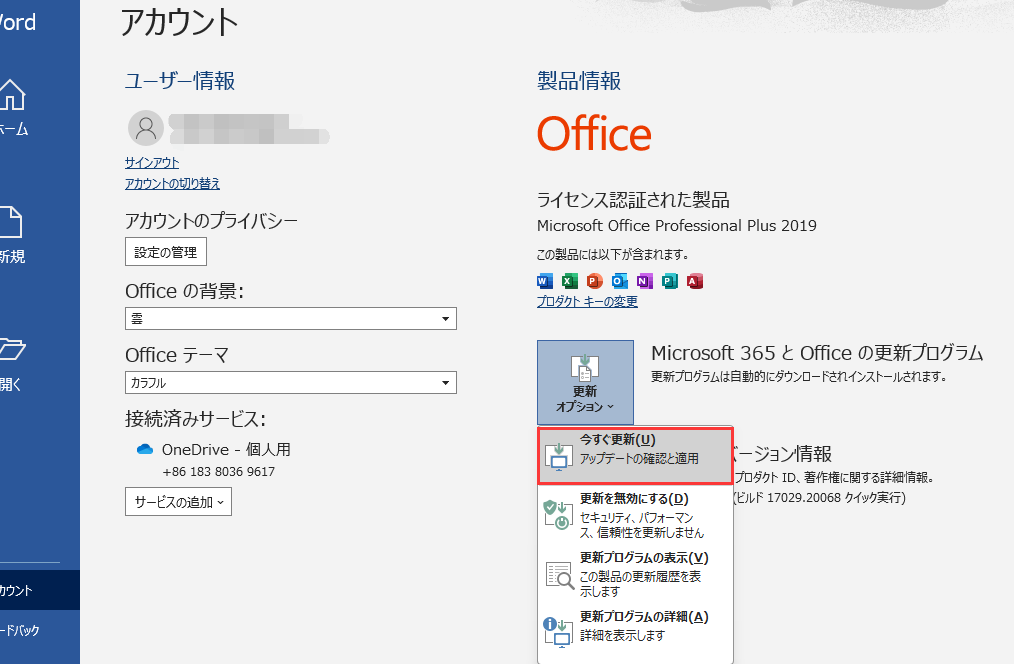
- 更新チェック: 最新バージョンのOfficeがインストールされているか確認します。古いバージョンでは、不具合が起きることがあります。
- アドインの無効化: 一部のアドインが原因で、ワードが正常に動作しないことがあります。アドインを無効にしてみましょう。
- 設定のリセット: ワードの設定が原因で問題が発生する場合があります。設定をリセットし、デフォルトに戻してみます。
- ウイルススキャン: ウイルスやマルウェアが影響を与える場合があります。セキュリティソフトでスキャンしてください。
ハードウェアの問題
- メモリの確認: パソコンのメモリが不足していると、ワードが開かないことがあります。メモリ使用量を確認します。
- ディスクの空き容量確認: ハードドライブの空き容量が不足している場合、アプリケーションが正常に動作しません。適切な空き容量を確保しましょう。
- ドライバーの更新: グラフィックドライバーやその他の関連ドライバーが古い可能性があります。最新のドライバーに更新します。
- ハードウェアの異常チェック: ハードディスクやメモリに異常がないか、診断ツールを使ってチェックします。
解決方法
ワードが開かない問題に対する解決方法を以下に示します。この手順を試して、問題を解決しましょう。
再起動の試行
- 全てのアプリケーションを終了する: 使用中のアプリケーションを閉じてください。
- コンピュータを再起動する: メニューから再起動選択し、コンピュータを再起動します。
- ワードを再度開く: コンピュータが起動したら、ワードを開いてください。
ソフトウェアの修復
- コントロールパネルを開く: スタートメニューから「コントロールパネル」を選択します。
- プログラムと機能を選択する: 「プログラムのアンインストール」をクリックします。
- Microsoft Officeを選択する: インストールされているプログラムのリストからMicrosoft Officeを見つけます。
- 変更を選択する: Officeを選んだら、「変更」をクリックします。
- 修復オプションを選ぶ: 修復ウィザードが表示されたら、「クイック修復」または「オンライン修復」を選び、指示に従います。
適切なファイル形式の確認
- ファイル形式を確認する: 開こうとしているファイルの拡張子を確認します。
- サポートされている形式か確認する: .docx や .doc など、ワードがサポートしている形式であることを確認します。
- 異なるアプリケーションで試す: 他のワードプロセッサなどでファイルを開いてみてください。
- ファイルの再保存を試みる: 他の形式で再保存して、再度ワードで開いてみます。
使用するツール
ワードが開かない問題を解決するためには、適切なツールの使用が重要です。ここでは、トラブルシューティングツールや外部アプリケーションの活用方法を示します。
トラブルシューティングツール
- 「スタート」メニューを開く。
- 「設定」アイコンを選択する。
- 「更新とセキュリティ」をクリックする。
- 「トラブルシューティング」を選択する。
- 「追加のトラブルシューティングツール」をクリックする。
- 「プログラムの互換性のトラブルシューティング」を選ぶ。
- 指示に従って操作を進める。
このツールを使うことで、ワードが適切に動作する状態に戻す手助けが得られます。
外部アプリケーションの活用
- LibreOfficeをダウンロードする。
- インストールを完了させる。
- 開かないファイルをLibreOfficeで開いてみる。
- 異なる形式でファイルを保存する。
- ファイルが正常に開くか確認する。
Conclusion
ワードが開かない問題は誰にでも起こり得るものです。私たちは焦らずに一つ一つの手順を確認しながら対処することが重要です。ソフトウェアやハードウェアの問題を理解し、適切な解決策を試すことで、迅速に問題を解決できる可能性が高まります。
また、トラブルシューティングツールや代替アプリケーションを活用することで、さらなる選択肢が広がります。これにより、文書作成に集中できる環境を取り戻すことができるでしょう。私たちの知識と経験を活かして、問題解決に向けて前進していきましょう。