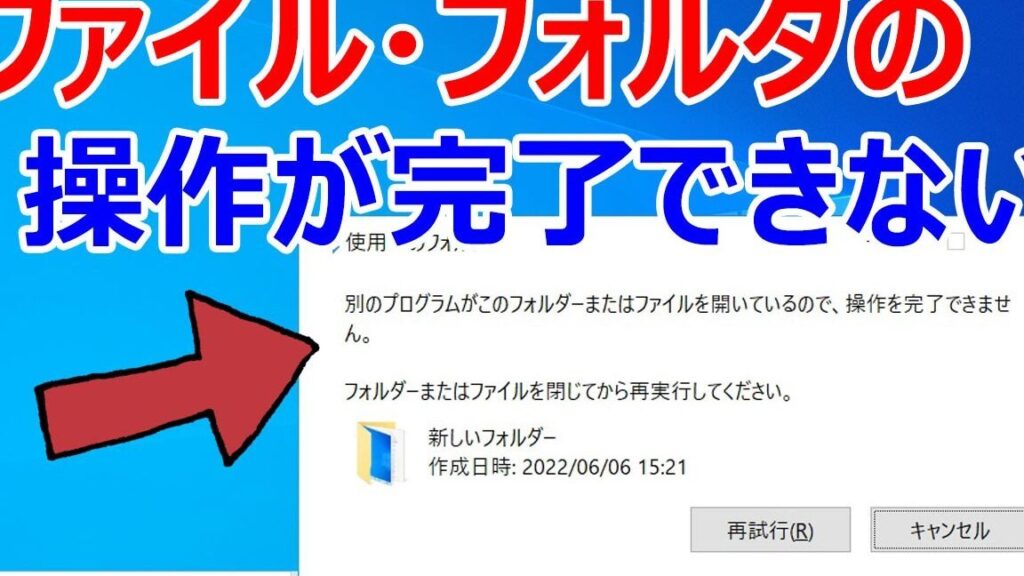
ファイルやフォルダーを開こうとしたときに、「別のプログラムがこのフォルダーまたはファイルを開いているので」というメッセージが表示されたことはありませんか?このエラーメッセージは、私たちにとって非常にイライラする瞬間です。なぜなら、作業が進まないだけでなく、原因を特定するのが難しいからです。
別のプログラムがこのフォルダーまたはファイルを開いているので 誰が
ファイルやフォルダーを開こうとしても「別のプログラムがこのフォルダーまたはファイルを開いているので」というメッセージが表示されることは、非常に煩わしいと感じます。この問題を解決するため、以下の手順に従ってください。
- タスクマネージャーを開く: Ctrl + Shift + Escを同時に押して、タスクマネージャーを開きます。
- プロセスを確認する: 「プロセス」タブを選び、実行中のアプリケーションや背景プロセスを確認します。
- 関連するプログラムを特定する: フォルダーやファイルを開いている可能性のあるプログラムを探します。
- プログラムを終了する: 関連するプログラムを右クリックし、「タスクの終了」を選択します。
- 再試行する: 問題のファイルやフォルダーを再度開いてみます。
これらの手順を試しても問題が解決しない場合、次の対応を考慮します。
- PCの再起動: 再起動することで、プログラムが正しく終了し、問題が解消される場合があります。
- ファイルの所有権を確認する: セキュリティ設定でファイルやフォルダーの所有権が適切か確認します。
- ウイルススキャンを行う: マルウェアなどが原因でファイルがロックされることがあるため、ウイルススキャンを実施します。
原因と背景
「別のプログラムがこのフォルダーまたはファイルを開いているので」というエラーメッセージは、主にファイルロックやプログラムの競合によって発生します。これらの要因を理解することで、問題解決がより簡単になります。
ファイルロックの仕組み
ファイルロックは、あるプログラムが特定のファイルまたはフォルダーにアクセスする際に、他のプログラムが同時にアクセスできないようにするメカニズムです。これにより、データの整合性が保たれます。具体的なケースとしては、以下のような状況があります。
- プログラムがファイルを開いているとき:テキストエディタやスプレッドシートソフトがファイルを開いている場合。
- バックグラウンドプロセスが動作中:アンチウイルスソフトや同期アプリがファイルをスキャンしたり、更新したりしているとき。
これらの状況では、他のプログラムはそのファイルにアクセスできません。このため、エラーメッセージが表示されることになります。
プログラムの競合
プログラムの競合は、複数のアプリケーションが同時に同じリソースにアクセスしようとする際に発生します。異なるアプリケーション間でリソースの競争が起きると、アクセスが制限され、その結果エラーメッセージが表示されることがあります。一般的な例には以下があります。
- ファイル共有アプリの使用:複数のユーザーが同じファイルにアクセスする場合。
- 異なるソフトウェア間の干渉:例えば、同時に実行されているプロセスがファイルに干渉すること。
使用するツールと方法
ファイルやフォルダーを開く際にエラーメッセージが出る状況を解決するための具体的なツールと方法について詳しく説明します。以下に、タスクマネージャーの活用と専用ソフトウェアの紹介を行います。
タスクマネージャーの活用
タスクマネージャーを使用することで、実行中のアプリケーションやプロセスを確認し、問題の原因を特定できます。以下の手順を踏んで操作を行います。
- Ctrl + Shift + Escを同時に押してタスクマネージャーを開きます。
- プロセスタブを選択して実行中のアプリケーションを確認します。
- 該当するプログラムを右クリックし、「タスクの終了」を選択します。
- バックグラウンドプロセスも確認し、必要に応じて終了させます。
- 問題が解決されない場合、PCを再起動して再試行します。
この手順に従うことで、別のプログラムがファイルやフォルダーを開いている原因を解消できます。
専用ソフトウェアの紹介
特定のソフトウェアを使用することで、ロックされたファイルへのアクセスを確認し、問題を解決することが可能です。以下のツールを検討します。
解決策と対処法
「別のプログラムがこのフォルダーまたはファイルを開いているので」というエラーメッセージへの対処法を紹介します。これらの方法を試すことで、問題を迅速に解決できる可能性があります。
一時的な対処
一時的な解決策として、次の手順を実行します。
- タスクマネージャーを開く。 Ctrl + Shift + Escを同時に押します。
- 実行中のアプリケーションを確認する。 プロセスタブを選択します。
- 関連するプログラムを特定する。 ファイルを使用中のアプリケーションを見つけます。
- 問題のプログラムを終了する。 特定したプログラムを右クリックして「タスクの終了」を選択します。
- ファイルへのアクセスを再試行する。 同じファイルを再度開いてみます。
永続的な解決策
長期的な解決策を試みると、再発を防止できます。次の手順を実行しましょう。
- PCを再起動する。 システムのリフレッシュが問題を解決することがあります。
- ファイルの所有権を確認する。 該当するファイルを右クリックし、「プロパティ」を選択します。
- セキュリティタブで設定を確認する。 所有者が自分のアカウントになっているか確認します。
- 専用ソフトウェアをインストールする。 UnlockerやProcess Explorer、LockHunterを利用します。
- ロックされたファイルの状態を確認する。 専用ソフトでロック状況を解析します。
予防策
エラーメッセージ「別のプログラムがこのフォルダーまたはファイルを開いているので」を防ぐ方法があります。このセクションでは、具体的な対策について説明します。
定期的なメンテナンス
定期的なメンテナンスが重要です。以下のステップを実施して、システムを最適に保っていきましょう。
- 不要なプログラムをアンインストールします。使用していないアプリケーションがシステムリソースを占有することがあります。
- ディスクのクリーンアップを実行し、不要なファイルを削除します。これにより、ファイルの競合を減少させられます。
- オペレーティングシステムとソフトウェアを更新します。最新のセキュリティパッチや機能向上が提供されます。
- ウイルススキャンを定期的に行うことを忘れないでください。これにより、マルウェアや不正なプログラムの活動を防止します。
注意すべきアプリケーション
特定のアプリケーションがファイルやフォルダーをロックすることがあります。以下のリストを参考にして、注意が必要なアプリケーションを確認しましょう。
- Microsoft Office系のソフトウェア – 特にWordやExcelは、ファイルが開いている間にロックがかかります。
- テキストエディタ – NotepadやSublime Textなどが原因になることがあります。
- バックアップソフト – 同時にファイルにアクセスしている場合、ロックがかかることがあります。
- 共有ドライブやクラウドストレージ – 多数のユーザーが同時にアクセスすると、競合が発生する可能性があります。
Conclusion
このエラーメッセージに直面することは多くの人にとって共通の悩みです。私たちが紹介した手順を試すことで問題を解決できる可能性が高まります。タスクマネージャーを使って実行中のプロセスを確認し必要なプログラムを終了することで多くのケースで解決します。
また定期的なメンテナンスや適切なツールの使用がこの問題を未然に防ぐ鍵となります。私たちが提案した方法を実践し快適な作業環境を維持しましょう。これからも問題解決に役立つ情報を共有していきますのでぜひ参考にしてください。