私たちは日常的にPDFファイルを扱っていますが、時には思いがけずブラウザで開かれてしまうことがあります。PDFがブラウザで開いてしまうのはなぜですか? この疑問を抱いたことがある方も多いでしょう。実は、これは設定やブラウザの仕様によるものです。
PDFがブラウザで開いてしまう理由
PDFファイルがブラウザで開く理由にはいくつかの要因があります。これらは主にブラウザの設定やPDFビューアの機能に起因しています。以下に、具体的な理由を説明します。
ブラウザの設定
- 設定を開く
一部のブラウザでは、PDFファイルを自動的に表示する設定があります。この設定を確認するために、ブラウザのメニューを開きます。
- ダウンロード設定を探す
設定メニュー内で「ダウンロード」や「ファイルの開き方」といったオプションを探します。ここにPDF関連の設定が含まれていることが多いです。
- PDFの動作を確認する
PDFファイルをどのように処理するかのオプションが表示されます。「PDFを自動的にブラウザで開く」選択肢があれば、これが有効になっているかを確認します。
- 設定の変更
必要に応じて、PDFをダウンロードするためのオプションに変更します。この設定を保存することで、今後PDFファイルがブラウザに表示されません。
PDFビューアの機能
- ブラウザ組み込みのPDFビューア
多くのブラウザには、PDFを表示するための組み込み機能があります。これにより、ユーザーは追加ソフトウェアなしでPDFを直接見ることができます。
- 拡張機能の影響
一部のブラウザ拡張機能は、PDFファイルの挙動に影響を与えることがあります。そのため、関連する拡張機能があれば、設定を見直してみましょう。
- PDFのリンク確認
PDFファイルの特性
PDFファイルは、文書の保存と共有に特化したフォーマットです。特に、プラットフォームに依存しないため、どのデバイスでも一貫した表示が可能です。これが、PDFファイルがブラウザで開かれる理由の一部です。
ファイル形式とその扱い
PDFファイルの特性には、以下の点が含まれます。
- プラットフォーム独立性: PCやスマートフォンなど、異なるデバイス間で同じ内容を表示可能。
- フォーマットの維持: テキストや画像のレイアウトが固定され、見た目が変わらない。
- セキュリティ機能: パスワード保護や権限設定ができる。
- 検索機能: 文字が埋め込まれている場合、内容検索が可能。
ブラウザは、PDFファイルを表示する際にこの特性を活かします。これにより、ユーザーは柔軟に情報を取得できます。
ユーザーの利便性
PDFファイルをブラウザで開くことには、いくつかの利点があります。
- 即時アクセス: ダウンロード不要で、すぐに内容が確認できる。
- インターフェースの統一: ブラウザ内で一貫した操作が可能。
- 印刷容易性: すぐに印刷できるため、物理的なコピーが簡単。
- 共有効率: URLを送信するだけで共有が完了。
対処法
PDFファイルがブラウザで開かないようにするための対処法を以下に示します。これにより、PDFファイルが自動的に表示される問題を解消できます。
PDFをダウンロードする方法
- 右クリックします。
- **「対象をファイルに保存」または「リンク先を保存」**を選択します。
- 保存先を指定し、**「保存」**をクリックします。
- ダウンロードしたPDFを開くためには、保存した場所に移動し、ファイルをダブルクリックします。
ブラウザの設定変更
- ブラウザの設定メニューを開きます(例:Chromeでは右上の3点アイコン)。
- 「設定」をクリックします。
- 「詳細設定」を選択し、**「プライバシーとセキュリティ」**を表示します。
- **「コンテンツ設定」**を開きます。
- 「PDFドキュメント」を選択します。
- **「ダウンロードするように設定」**を選択します。
各ブラウザの動作
PDFファイルは各ブラウザの設定や仕様によって異なる方法で処理される。次に、主要なブラウザでのPDFファイルの動作について詳しく説明する。
Google Chrome
Google Chromeでは、デフォルトでPDFファイルがブラウザ内で表示される。PDFをダウンロードする設定に変更する手順は以下の通り。
- Chromeを開く。
- 右上の3点アイコン(メニュー)をクリックする。
- 「設定」を選択する。
- 下にスクロールして「詳細設定」をクリックする。
- 「プライバシーとセキュリティ」を選択する。
- 「サイトの設定」をクリックする。
- 「PDFドキュメント」を見つけてクリックする。
- 「PDFファイルをダウンロードする」を有効にする。
Firefox
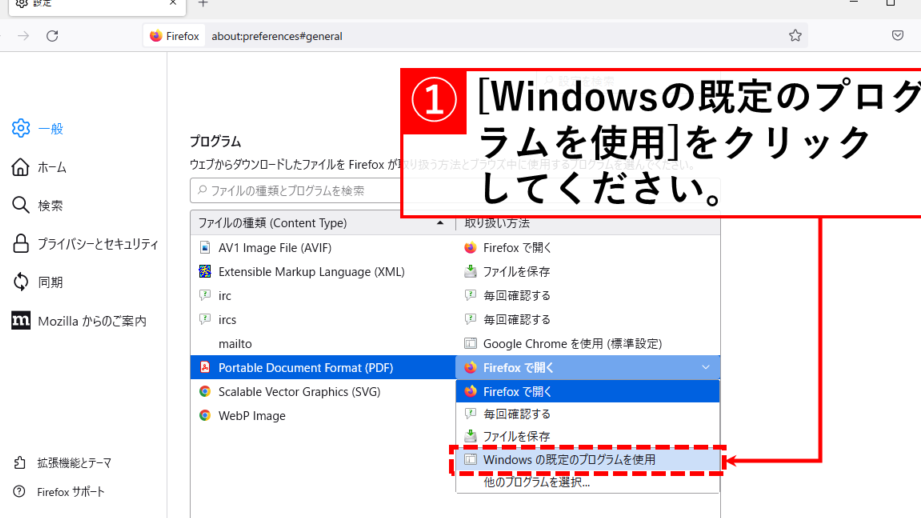
FirefoxもPDFファイルをブラウザで開く設定がデフォルト。ファイルをダウンロードする設定に変更する方法は次の通り。
- Firefoxを開く。
- 右上の3本線アイコン(メニュー)をクリックする。
- 「設定」を選択する。
- 「一般」をクリックする。
- 「アプリケーション」セクションを見つける。
- PDFファイルタイプを「常にダウンロード」を選択する。
Conclusion
PDFファイルがブラウザで開いてしまう理由はさまざまですが設定を見直すことで問題を解決できます。各ブラウザの特性を理解し適切な設定を行うことでPDFをダウンロードすることが可能です。これにより私たちは必要なファイルを効率的に管理できるようになります。
PDFファイルの特性を活かしつつ自分の使いやすい環境を整えることが大切です。設定変更の手順を参考にしながら快適なブラウジング体験を実現しましょう。