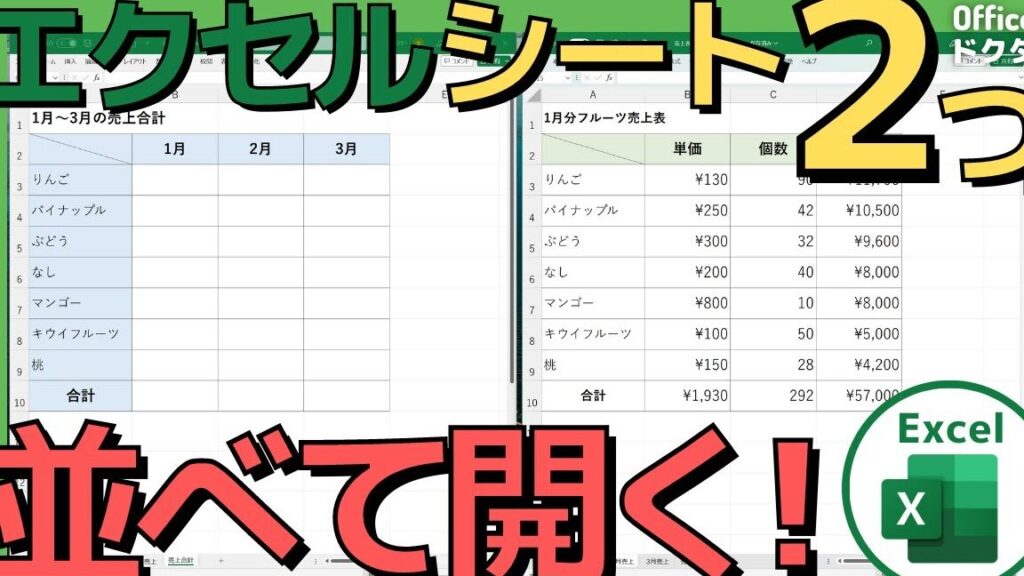
エクセルを使っていると、時々「エクセルを二つ開くなぜ?」と疑問に思うことがありますよね。私たちは、同時に複数のウィンドウを開くことで、作業の効率を上げたいと考えています。しかし、エクセルが一つしか開けないと感じることもあるでしょう。これにはいくつかの理由が隠れています。
エクセル 二 つ開く なぜ
エクセルを二つ開く理由は、作業の効率を向上させるためです。特に、異なるデータセットを同時に比較したり、異なるファイルを参照する場合に便利です。しかし、標準の設定ではエクセルが一つのインスタンスで動作し、別のウィンドウを開けない状況が発生します。この制限を理解することが重要です。以下に、エクセルを二つ開く手順を示します。
- エクセルのアイコンをダブルクリックします。これで最初のインスタンスが開きます。
- 新たにエクセルを開きます。タスクバーのエクセルアイコンを右クリックし、「エクセル」を選択します。
- 新しいウィンドウを開きます。これで二つのエクセルウィンドウが表示されます。
- それぞれのウィンドウで異なるファイルを開きます。ファイルメニューから「開く」を選択し、別のエクセルファイルを表示させます。
エクセルの基本機能
エクセルは、多機能なスプレッドシートアプリケーションです。データ管理や分析、グラフ作成など、様々なタスクを効率的にこなすことができます。
エクセルのインターフェース
エクセルのインターフェースはユーザーに親しみやすく設計されています。以下の要素があります。
- リボンメニュー:上部に位置し、タブごとに機能が整理されています。
- ワークシート:データを入力するシートで、複数のシートを横に並べて表示可能です。
- 名前ボックス:現在選択しているセルのアドレスを表示します。
- 数式バー:選択したセルの内容や数式を表示、編集する場所です。
このインターフェースを活用することで、作業がスムーズになります。特に、リボンメニューには頻繁に使用する機能が集約されているので、探しやすいです。
エクセルのファイル管理
エクセルでは、ファイルを効率的に管理できます。基本的な操作を以下に示します。
- 新規作成:ファイルメニューから「新規」を選択し、テンプレートから作成できます。
- 保存:作業が終わったら「保存」を選択して、進行中のファイルを保存します。
- 名前を付けて保存:異なる名前でファイルを保存したい場合は、メニューから「名前を付けて保存」を選びます。
- ファイルを開く:すでに保存したファイルを楽に開くには、メニューから「開く」を選びます。
複数エクセルファイルを同時に開く理由
複数のエクセルファイルを同時に開くことには、作業効率の向上やデータ比較の便利さがある。具体的な理由について見ていく。
作業効率の向上
作業効率を向上させるためには、以下の手順が重要です:
- エクセルを最初に開く。 デスクトップのエクセルアイコンをダブルクリックします。
- 新たにウィンドウを開く。 タスクバーにあるエクセルアイコンを右クリックし、「エクセルを再起動」または「新しいウィンドウを開く」を選択します。
- 二つ目のウィンドウを確認する。 新しいエクセルウィンドウが表示されるのを確認します。
- それぞれのウィンドウで異なるファイルを開く。 ウィンドウごとに異なるエクセルファイルを選択してください。
この手順を実行することで、私たちは複数の作業を並行して行うことができ、時間を最大限に活用できます。
データ比較の便利さ
データ比較を容易にするために、以下の方法を活用します:
- 異なるデータセットを同時に表示する。 一つの画面で異なるエクセルファイルを比べることができます。
- 必要な情報を瞬時に取得する。 一方のファイルともう一方のファイルを見比べて、異なる情報を使えます。
- 修正や分析をすぐに反映する。 片方のファイルの変更が他方のデータにどのように影響するか即座に確認できます。
- クリエイティブなアイデアを迅速に整理する。 複数のデータを同時に開くことで、思考を広げやすくなります。
エクセル同時開きの方法
エクセルを二つ同時に開く手順は簡単です。この手順を順を追って実行すれば、すぐに異なるファイルやデータセットを同時に確認できます。以下に、具体的な手順を示します。
簡単な手順
- エクセルのアイコンをダブルクリックして最初のインスタンスを開きます。
- タスクバーに表示されているエクセルのアイコンを右クリックします。
- 「Microsoft Excel」を選択して新しいウィンドウを開きます。
- 必要に応じて異なるファイルを開くことで、作業する準備が整います。
注意点
エクセルを同時に開く際に考慮すべき注意点がありますので、以下に示します:
よくあるトラブルシューティング
エクセルを二つ開く際に直面する一般的な問題とその解決手順について説明します。これにより、スムーズな作業環境を確保できます。
- エクセルのバージョンを確認する。使用中のエクセルのバージョンが最新かどうかを確認します。古いバージョンでは、複数のウィンドウを開く機能に制限があります。
- エクセルを完全に閉じる。全てのエクセルウィンドウを閉じた後、タスクマネージャーを開いて、エクセルのプロセスが残っていないか確認します。
- エクセルを再起動する。エクセルを再起動することで、一時的な不具合が解消されることがあります。
- タスクバーを利用する。エクセルアイコンを右クリックし、「新しいウィンドウを開く」を選択します。これにより、別のウィンドウでエクセルが開きます。
- ファイルを別々に開く。エクセルを二つ開いたら、それぞれ異なるファイルを選択してタイムリーに作業します。
- グループ表示機能をオフにする。エクセルの設定で、グループ表示機能が有効になっている場合、二つを同時に開けません。設定でオフにします。
- システム要件を確認する。使用中のパソコンがエクセルを二つ開くためのシステム要件を満たしているか確認します。特にメモリやプロセッサの性能が影響します。
結論
エクセルを二つ開くことの重要性とその手順を理解することで、私たちの作業効率は大きく向上します。複数のデータセットを同時に扱うことで、迅速な分析や比較が可能になり、時間を有効に活用できます。また、エクセルの基本機能をマスターすることで、さらにスムーズな作業が実現します。これからもエクセルを活用し、私たちの業務やプロジェクトを効果的に進めていきましょう。