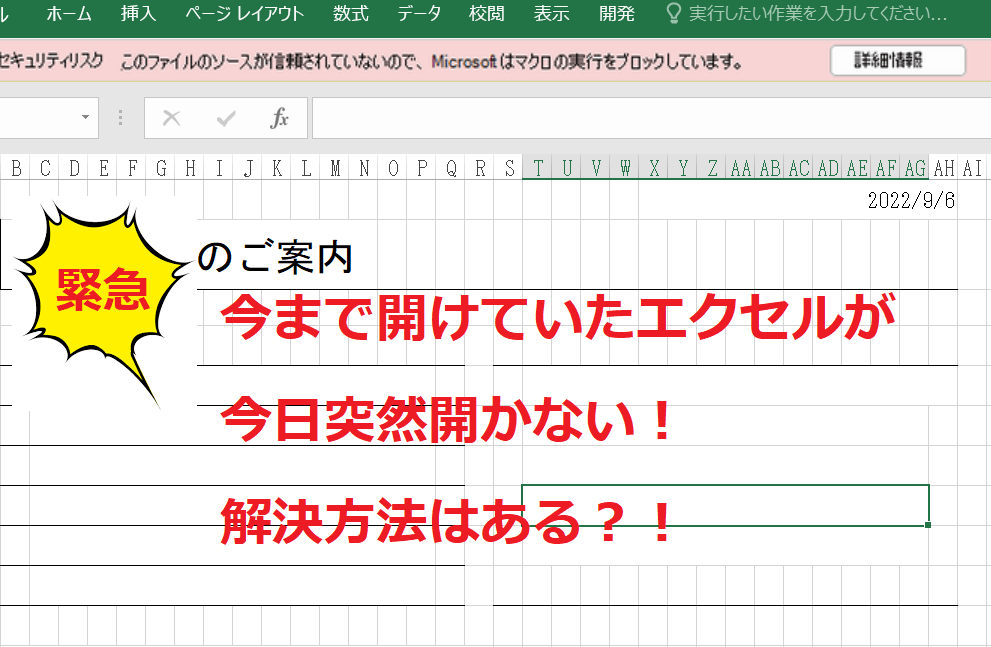
エクセルを押しても開かないと、私たちも焦ってしまいますよね。仕事や学業で必要なデータがすぐに見られないのは、非常にストレスです。では、なぜエクセルが開かないのでしょうか? その原因は、ソフトウェアの不具合や設定の問題、さらにはハードウェアのトラブルまで多岐にわたります。
エクセルを押しても開かない原因
エクセルが開かない原因を特定するには、いくつかの要素を確認する必要があります。以下に代表的な理由を示します。
ソフトウェアの不具合
- エクセルを再起動します。これで一時的な不具合が解消されることがあります。
- 最新のアップデートがインストールされているか確認します。古いバージョンでは不具合が発生することがあります。
- アドインを無効化します。特定のアドインが干渉しているかもしれません。
- エクセルの設定をリセットします。設定が原因で起動しないことがあります。
- 再インストールを検討します。これにより、破損したファイルを修復できる場合があります。
システム要件の不一致
- システム要件を確認します。エクセルの動作に必要な最低要件を満たしているか確認してください。
- オペレーティングシステムのバージョンをチェックします。エクセルが動作する仕様に合っているか確認しましょう。
- ハードウェアの性能を評価します。必要なRAMやプロセッサの性能を確認します。
- 互換性モードで起動します。これで旧バージョンのファイルを開けることがあります。
- 他のアプリケーションとの干渉を調べるでは、アンチウイルスソフトが問題を引き起こすことがあるため、一時的に無効化してみます。
トラブルシューティングの手順
基本的な確認事項
- エクセルの完全な終了: タスクマネージャーを開き、エクセルが実行中でないことを確認します。
- PCの再起動: コンピュータを再起動して、エクセルの動作に影響を与える一時的な問題を解消します。
- 最新のアップデートの確認: Microsoft Officeの最新アップデートをインストールして、既知のバグを修正します。
- アドインの無効化: セーフモードでエクセルを起動し、アドインが問題を引き起こしていないか確認します。
- ファイルの拡張子確認: 開こうとしているファイルの拡張子が「.xlsx」など、エクセルに対応しているか確認します。
専門的な対策
- オペレーティングシステムの互換性チェック: 使用しているOSがエクセルの要件を満たしているか確認します。
- ハードウェアの性能確認: PCのRAMやCPUなど、必要なシステム要件を満たしているか確認します。
- 互換性モードでの実行: エクセルのショートカットを右クリックし、「互換性トラブルシューティング」を選択して、互換性モードで実行します。
- 他のアプリケーションとの干渉調査: 他のアプリがエクセルの起動を妨げている可能性があるため、一時的に無効にしてみます。
- 修復機能の使用: Microsoft Officeプログラムの修復オプションを使い、エクセルの設定やファイルに問題がないかチェックします。
エクセルの再インストール
エクセルが正常に動作しない場合、再インストールが必要なことがあります。この過程でデータを保護することが重要です。
バックアップの重要性
再インストールの前に、ファイルをバックアップすることは欠かせません。重要なデータを失わないために、次の手順を踏みます。
- エクセルのファイルをすべて確認し、必要なファイルをリストアップします。
- 重要なファイルを外部ストレージやクラウドに保存し、複製を作成します。
- メールやその他の場所に送信しておくと、さらなる安全が確保できます。
インストール手順
エクセルの再インストールは以下の手順で行います。
- コンピュータの「設定」メニューを開き、アプリケーションの管理を選択します。
- エクセルを検索し、選択します。
- 「アンインストール」ボタンをクリックして、エクセルを削除します。
- 公式サイトから最新のエクセルをダウンロードし、保存します。
- ダウンロードしたファイルをダブルクリックして、インストールを開始します。
- 画面の指示に従ってインストールを完了させ、PCを再起動します。
- 再起動後、エクセルを開いて正常に動作することを確認します。
開かない原因の予防策
エクセルが開かない状況を防ぐためのポイントを以下に示します。これらの対策を実行することで、トラブルのリスクを軽減できます。
定期的な更新
ソフトウェアの更新は、エクセルの動作を安定させるために不可欠です。以下の手順で定期的に更新を確認しましょう。
- エクセルを起動します。
- ファイルメニューをクリックします。
- アカウントを選択します。
- 更新オプションをクリックし、「今すぐ更新」を選択します。
- 更新が完了したら、再起動してください。
この手順で定期的に更新を行うことが、エクセルの不具合を回避する鍵となります。
セキュリティソフトとの互換性
セキュリティソフトがエクセルの起動を妨げることがあります。互換性を確認する方法は以下の通りです。
- セキュリティソフトを開くします。
- 設定メニューにアクセスします。
- 例外リストを見つけます。
- エクセルの実行ファイルを例外として追加します。
- 設定を保存し、セキュリティソフトを再起動してください。
Conclusion
エクセルが開かない問題は多くの要因によって引き起こされることがありますが私たちは適切なトラブルシューティング手順を踏むことで解決できる可能性が高まります。ソフトウェアの更新や設定の見直しを行うことで多くの問題は解消されます。またデータのバックアップを忘れずに行うことで万が一の事態にも備えられます。日々のメンテナンスを怠らずエクセルを快適に使用できる環境を整えていきましょう。私たちが提案した対策を実践しエクセルをスムーズに活用していくことが大切です。