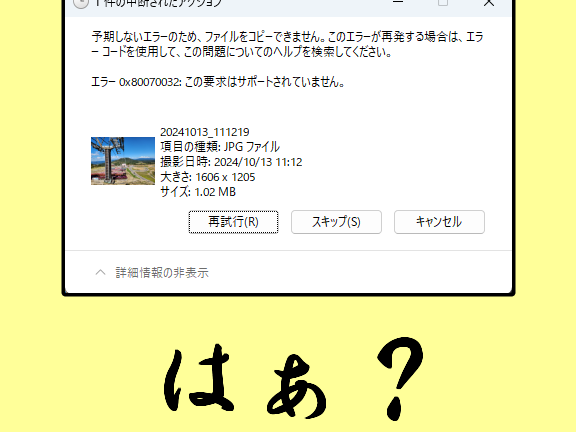
私たちが日常的に利用するOneDriveですが、時々「誰かがファイルを開いているようです」というメッセージに悩まされることがあります。このエラーメッセージは、共同作業を行う上で非常に厄介です。特に、重要なファイルを編集したい時にこのメッセージが表示されると、作業がストップしてしまいますよね。
OneDrive の概要
OneDriveは、マイクロソフトが提供するクラウドストレージサービスです。このサービスを使えば、ファイルをオンラインで保存し、どこからでもアクセスできます。多くの人が利用しており、特にビジネスシーンでの共同作業が進む中、重要な役割を果たしています。
OneDriveの主な機能には以下があります。
- ファイルの保存: 写真、文書、音楽などのデータをクラウドに保存できる。
- 共有機能: 他のユーザーとファイルを簡単に共有可能。リンクを送信するだけでアクセスを許可できる。
- 共同編集: 複数のユーザーが同時にファイルを編集できる。これにより、作業が効率化する。
- バージョン管理: 編集履歴を保持し、過去のバージョンに戻すことができる。
- セキュリティ機能: データは暗号化されており、安全に保護される。
また、OneDriveは他のマイクロソフト製品との連携が強力です。WordやExcelなどのオフィスアプリケーションとの統合により、ユーザーはシームレスに作業を進められます。
「誰かがファイルを開いているようです」とは
「誰かがファイルを開いているようです」というエラーメッセージは、OneDriveを利用中に発生することがあります。このメッセージは、特定のファイルに他のユーザーがアクセスしていることを示しており、同時に編集できない障害を表示します。このメッセージが表示されると、開始した作業が中断され、場合によっては不便を感じることがあります。
エラーメッセージの意味
このエラーメッセージは、ファイルの同時編集が許可されない設定や、他のユーザーがファイルをロックしている場合に表示されます。つまり、私たちがファイルを開こうとした際に、他の誰かがすでにそのファイルを開いている状態だということです。この状態では、私たちがファイルを編集したり保存したりすることができません。
発生する状況
このエラーメッセージが発生する場面には、いくつかの共通の状況があります。例えば、
- 共同作業をしている時:複数のユーザーが同じファイルを同時に開こうとした時。
- ファイルがロックされている時:他のユーザーがファイルを編集中で、保存していない場合。
- バージョン管理の制限:特定のバージョンでのみ編集が許可されている状況。
- オフライン状態:一時的にインターネット接続が失われ、ローカルでの編集が行われている場合。
原因と対策
「誰かがファイルを開いているようです」というエラーメッセージの原因には、いくつかの要因が存在します。それに対する適切な対策を講じることで、スムーズに作業を進めることが可能です。
他のユーザーによるアクセス
他のユーザーが同じファイルにアクセスしている場合、次の手順で状況を確認できます。
- OneDriveを開く。まず、アプリまたはウェブサイトにアクセスします。
- 該当のファイルを探す。対象ファイルが表示されるまでブラウズします。
- ファイルの共有状況を確認する。ファイル上で右クリックし、共有設定を確認します。
- 他のユーザーに連絡を取る。共にファイルを使用している人に編集状況を確認します。
ロックされたファイル
ファイルがロックされている場合も同様の手順で解決できます。以下の手順で試してください。
- ファイルを再確認する。OneDrive内で該当ファイルを検索し、オープンを試みます。
- ロック解除をリクエストする。ファイルを開いているユーザーに、作業を完了するよう依頼します。
- 編集できる時間帯を設定する。他のユーザーと協力して、お互いの編集タイミングを調整します。
同時編集の制限
- ファイルのバージョンを確認する。ファイルのプロパティに入って、どのバージョンが最新かチェックします。
- 編集権限を確認する。ファイルの設定を見て、すべてのユーザーが編集できるかどうか確認します。
- 新しいファイルを作成する。問題が解決できない場合、別のファイルを作り、内容をコピー&ペーストして作業します。
効果的な解決方法
「誰かがファイルを開いているようです」というエラーメッセージを解消するためには、いくつかの方法があります。以下に、具体的な解決策を示します。
再起動の手順
エラー解決のため、まずはシステムを再起動します。これにより、ロックされたファイルやアプリケーションが解除されることがあります。以下の手順に従ってください。
- パソコンのスタートボタンをクリックします。
- 電源アイコンを選択します。
- 再起動を選択します。
- 動作を確認するために、OneDriveに再度ログインします。
アクセス権の確認
ファイルに対するアクセス権が正しいか確認します。これによって、他のユーザーがファイルをロックしている理由が分かるかもしれません。
- 該当のファイルを右クリックします。
- 共有メニューを選択します。
- リンクを取得をクリックし、権限設定を確認します。
- 必要に応じて、他のユーザーに編集権限を付与します。
管理者への連絡
問題が解決しない場合、管理者に連絡を取ることが重要です。管理者はファイルのロックや権限について詳細な情報を持っている可能性があります。
- 管理者にメールを送信します。
- 具体的なファイル名と状況を明記します。
- 問題解決のための指示を求めます。
- 対応を待ち、指示に従います。
予防策
「誰かがファイルを開いているようです」というエラーメッセージを避けるために、いくつかの予防策があります。ここでは、ファイル管理や共有設定を見直す方法を説明します。
ファイル管理のベストプラクティス
ファイルの管理を適切に行うことで、エラーを減らせます。以下の手順に従うと、効果的なファイル管理ができます。
- ファイル名を明確にする。 一目で内容がわかる名前を付ける。
- フォルダーを整理する。 カテゴリごとにファイルを分ける。
- バージョン管理を行う。 更新のたびに新しいバージョンを保存する。
- 定期的にバックアップを取る。 データが消失するリスクを抑える。
- 不要なファイルを削除する。 ストレージを効率的に利用する。
このように管理することで、ファイルの整合性を保つことができ、エラーが発生する可能性が低くなります。
共有設定の見直し
共有設定を適切に行うことも重要です。以下のステップで設定を見直しましょう。
- 共有リンクの設定を確認する。 必要なユーザーのみにアクセスを許可する。
- 編集権限を見直す。 編集が必要なユーザーのみ権限を与える。
- ファイルのロック機能を利用する。 特定の編集時にファイルのロックを設定する。
- 定期的にアクセス履歴を確認する。 誰がファイルにアクセスしているかを把握する。
Conclusion
OneDriveを利用する際の「誰かがファイルを開いているようです」というエラーメッセージは、共同作業において避けたい障害です。しかし私たちは、適切な対策を講じることでこの問題を軽減できることを理解しています。共有設定の見直しやファイル管理の工夫を行うことで、エラーの発生を未然に防ぐことが可能です。
また問題が発生した場合でも、冷静に対処することでスムーズに作業を進められます。これらの知識を活かし、OneDriveをより効率的に活用していきましょう。私たちの作業環境を整えることで、共同作業がより円滑になることを願っています。