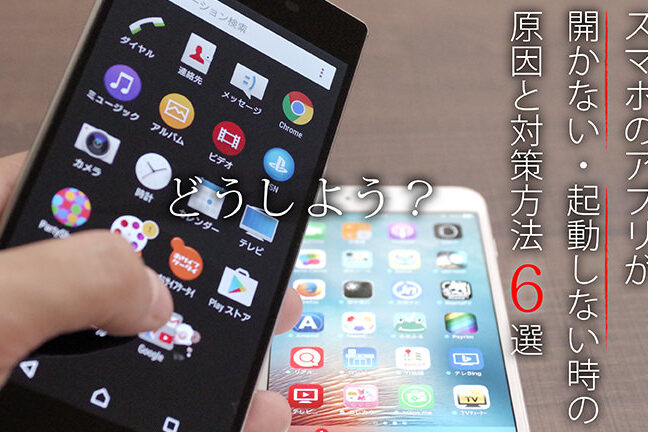
アプリが開かないと、イライラしますよね。私たちも経験がありますが、その原因はさまざまです。時には簡単な設定ミスやアップデートの不具合が影響していることもあります。アプリが開かない理由を理解することで、問題解決への第一歩を踏み出せます。
アプリが開かないはなぜですか
アプリが開かない理由はいくつもあります。以下のステップで、問題を特定し解決しましょう。
- デバイスを再起動する – 再起動により一時的な不具合が解消されることがあります。
- アプリのアップデートを確認する – 最新バージョンに更新することで、バグ修正や新機能が適用されます。
- ストレージスペースを確認する – 十分な空き容量がないと、アプリが正常に動作しない場合があります。
- インターネット接続をチェックする – Wi-Fiまたはモバイルデータが無効になっていないか確認します。
- 設定をリセットする – 設定ミスによる問題の可能性もあるため、初期化してみましょう。
- アンインストールして再インストールする – アプリ自体に問題がある場合、新たにインストールし直すことで解決できます。
一般的な原因
アプリが開かない理由はさまざまです。以下に代表的な原因を挙げます。
スマートフォンのストレージ不足
スマートフォンのストレージ不足は、アプリが正常に動作しない一般的な原因です。ストレージが満杯の場合、アプリが必要とするデータを保存できず、起動しなくなることがあります。この問題を解決するためには、次の手順を踏んでください。
- 設定アプリを開く。
- 「ストレージ」または「記憶域」を選択する。
- 使用中のストレージ量を確認する。
- 不要なファイルやアプリを削除する。
この方法で空き容量を増やせば、アプリが再び正常に動作します。
アプリのアップデート未実施
アプリのアップデート未実施も、多くの場合において問題となります。最新バージョンでは不具合修正や新機能追加が行われているため、古いバージョンでは正常に動作しません。アップデート状況を確認して対処しましょう。
- Google Play ストアまたはApp Storeを開く。
- 右上隅のプロフィールアイコン(またはメニュー)をタップする。
- 「マイアプリ&ゲーム」または「アップデート」を選択する。
- 更新がある場合、「更新」をタップしてインストールする。
デバイス設定の確認
アプリが開かない場合、デバイスの設定を確認することは重要です。特に、インターネット接続やアプリの権限が関係していることがあります。
インターネット接続の状態
- Wi-Fiまたはモバイルデータを確認する
Wi-Fiが接続されているか、モバイルデータが有効になっているか確認します。
- ルーターを再起動する
ルーターを電源から抜き、数秒待ってから再度接続します。
- 他のネットワークへの切り替え
接続中のネットワークに問題がある場合、他のWi-Fiネットワークへ切り替えてみます。
- 速度テストを実施する
インターネット速度テストアプリを使用し、通信速度に問題がないかチェックします。
- 機内モードをオフにする
機内モードがオンになっていると通信できませんので、オフにします。
アプリの権限設定
- 設定メニューを開く
スマートフォンの「設定」アプリを開きます。
- アプリ管理セクションへ進む
「アプリ」または「アプリケーション」を選択し、自分が使いたいアプリを探します。
- 権限設定を見る
選択したアプリの「権限」をタップし、その内容を確認します。
- 必要な権限を有効化する
アプリ稼働に必要な権限(カメラや位置情報など)が無効になっている場合、有効化します。
- 変更後に再起動する
アプリの再インストール
アプリが開かない場合、再インストールすることで問題が解決することがあります。以下の手順を参考にして、簡単に再インストールを行いましょう。
再インストールの手順
- デバイスでアプリを探します。 ホーム画面やアプリ一覧から該当のアプリを見つけてください。
- アプリを長押しします。 表示されたメニューから「アンインストール」または「削除」を選択します。
- 確認ダイアログが表示されます。 アンインストールの確認を求められたら、「OK」や「はい」をタップします。
- デバイスのアプリストアを開きます。 Google Play ストアやApp Storeなど、自分のデバイスに適したものを選びます。
- 検索バーにアプリ名を入力します。 正確な名前で検索し、該当するアプリが表示されるまで待ちます。
- 表示された結果から正しいアプリを選択します。 開発者名もチェックすると良いでしょう。
- [インストール]ボタンをタップします。 アプリが自動的にダウンロードされ、インストールされるまで待ちます。
データのバックアップ方法
重要なデータはバックアップしておくと安心です。以下に簡単なバックアップ方法をご紹介します。
- クラウドサービス利用: Google ドライブやiCloudなどのクラウドサービスへデータを保存できます。
- PCへの転送: USBケーブルでスマートフォンとPC接続後、必要なファイルやフォルダをコピーしてください。
- 専用ソフト使用: データ移行専用ソフトウェア(例:Samsung Smart Switch)も効果的です。
トラブルシューティング
アプリが開かない問題を解決するために、具体的な手順を実行していきます。以下の方法を試して、状況を改善しましょう。
セーフモードの利用
セーフモードでデバイスを起動すると、サードパーティ製アプリが無効になります。この状態で問題が解消されることがあります。手順は以下の通りです。
- デバイスの電源を切ります。
- 電源ボタンを押し続けてデバイスを起動します。
- ロゴが表示されたら、音量ダウンボタンを押し続けます。
- セーフモードで起動したことを確認します。
- アプリが正常に開くかテストします。
もしアプリが正常に動作する場合、一部のサードパーティ製アプリに問題がある可能性があります。この場合、不具合の原因となるアプリを特定し、アンインストールしてください。
修復ツールの活用
修復ツールは、多くの場合、自動的に問題を診断し修正できます。以下はその利用方法です。
- 設定メニューから「システム」を選択します。
- 「リセットオプション」をタップします。
- 「ネットワーク設定のリセット」または「すべての設定のリセット」を選びます。
- 指示に従って操作を進めます。
結論
アプリが開かない問題に直面したときは、焦らずに対処法を試してみましょう。私たちが提案した手順を実行することで、多くのトラブルは解決できます。
ストレージやインターネット接続の確認アプリのアップデートや設定の見直しは特に重要です。また必要なら再インストールも視野に入れましょう。これらの方法で問題を解消できれば、快適なアプリ利用が戻ってきます。
ぜひ日頃からデバイスの管理を心掛けて、スムーズな操作環境を維持しましょう。