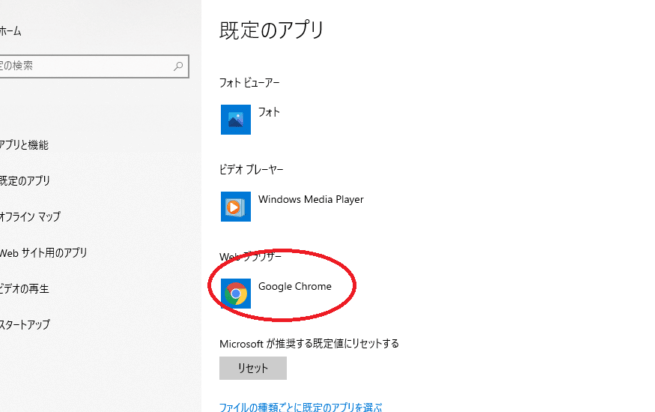
私たちの日常生活に欠かせないインターネット。その入り口となるのがブラウザはどうやって開くのという基本的な操作です。多くの人が当たり前に使っているこのツールですが、実はその開き方にはいくつかの方法があります。あなたはどの方法を使っていますか?
ブラウザの種類
私たちが使用するブラウザには、さまざまな種類が存在します。代表的なものを以下に示します。
デスクトップブラウザ
デスクトップブラウザは、パソコンで使用するブラウザです。よく利用されるデスクトップブラウザには以下のものがあります。
- Google Chrome: 高速で拡張機能が豊富なブラウザ。
- Mozilla Firefox: プライバシー保護に配慮したブラウザ。
- Microsoft Edge: Windowsに最適化されたブラウザ。
- Safari: Apple製品専用のブラウザ。
それぞれのブラウザは、使いやすさや機能に違いがありますので、用途に応じて選んでください。
モバイルブラウザ
モバイルブラウザは、スマートフォンやタブレットで使用します。よく使われるモバイルブラウザには以下があります。
- Google Chrome: スマホでもデスクトップと同様の機能を提供。
- Safari: iOS機器専用で、快適な操作性。
- Firefox: ユーザーのプライバシーを重視したモバイル版。
- Opera: データ圧縮機能があり、通信量を節約。
ブラウザのインストール方法
私たちは、ブラウザを使うためのインストール方法について説明します。デスクトップ版とモバイル版の両方に焦点を当てます。
デスクトップ版のインストール
デスクトップ版のブラウザをインストールする手順は以下の通りです。
- 公式ウェブサイトにアクセスします。 使用したいブラウザの公式サイトを検索します。
- ダウンロードボタンをクリックします。 サイト内で「ダウンロード」や「インストール」などのボタンを探してクリックします。
- ダウンロードが完了するのを待ちます。 ファイルが自動的にダウンロードフォルダに保存されます。
- ダウンロードしたファイルを開きます。 ダウンロードフォルダを開き、ブラウザのインストーラーファイルをダブルクリックします。
- インストールウィザードに従います。 画面に表示される指示に従ってインストールを進めます。
- インストールが完了しました。 最後に「完了」をクリックし、ブラウザを起動します。
モバイル版のインストール
- アプリストアを開きます。 iPhoneの方はApp Store、Androidの方はGoogle Playストアを開きます。
- 検索バーでブラウザ名を入力します。 使用したいブラウザ(例:Google Chrome、Safari)を検索します。
- インストールボタンをタッチします。 検索結果に表示されるブラウザのアプリ詳細を開き、「インストール」または「取得」をタッチします。
- インストールが完了してアイコンが表示されます。 ホーム画面に新たにインストールされたブラウザのアイコンが表示されます。
- アイコンをタッチしてブラウザを起動します。 これでブラウザの使用が開始できます。
ブラウザの起動方法
ブラウザを開く方法は、環境に応じて異なります。ここでは、デスクトップとモバイルの両方の環境でのブラウザの起動手順を紹介します。
デスクトップ環境での起動
デスクトップ環境でブラウザを起動するのは簡単です。以下の手順を実行してください。
- スタートメニューを開く:左下のウィンドウズアイコンをクリックします。
- アプリケーション一覧からブラウザを探す:インストールされているブラウザ(例:Google Chrome、Mozilla Firefox、Microsoft Edge)を見つけます。
- ブラウザをクリックする:選択したブラウザのアイコンをクリックします。
- ブラウザが立ち上がるのを待つ:ウィンドウが表示され、使用開始できます。
ブラウザが見つからない場合は、検索ボックスにブラウザ名を入力してみると良いでしょう。これで、必要なブラウザにすぐにアクセスできます。
モバイル環境での起動
モバイルデバイスでブラウザを開く手順も直感的です。次の手順を試してみてください。
- ホーム画面を確認する:ブラウザのアイコン(例:Chrome、Safari)を探します。
- ブラウザをタップする:アイコンを軽くタップして、アプリを起動します。
- ブラウザが開いたら、アドレスバーを利用する:ウェブサイトのURLを入力して、アクセスしたいページに進みます。
一般的な問題と対処法
ブラウザの問題は時々発生しますが、簡単な対処法があります。以下の方法でよくある問題を解決できます。
起動しない場合の対処法
ブラウザが起動しない時には、以下の手順を試してください。
- コンピュータを再起動する。 これにより、不要なプロセスが終了し、ブラウザが正常に起動する可能性が高まります。
- ブラウザのショートカットを正しく使用する。 スタートメニュー、デスクトップ、またはタスクバーから直接ブラウザのショートカットをクリックしてください。
- ウイルス対策ソフトウェアを一時的に無効にする。 セキュリティソフトがブラウザの起動を妨げることがあります。無効にした後、再試行してください。
- ハードウェアアクセラレーションを無効にする。 設定メニューから、ハードウェアアクセラレーションのオプションを無効にすることで、起動の問題を解決できる場合があります。
設定のリセット方法
- ブラウザを開く。 メニューアイコンをクリックして設定メニューにアクセスします。
- 「高度な設定」を選択する。 通常、「詳細設定」や「設定の管理」にある場合があります。
- リセットまたは初期化のオプションを探す。 オプションに「設定を元に戻す」や「初期状態に戻す」と表示されています。
- リセットを確認する。 確認メッセージが表示されたら、リセット作業を進めてください。
Conclusion
ブラウザの開き方を理解することで私たちのインターネット体験がよりスムーズになります。さまざまなブラウザがありそれぞれの特性を活かして使うことが重要です。またインストールや起動の手順を知ることで新しいブラウザを試す際にも戸惑うことがなくなります。問題が発生した際の対処法を知っておくことで安心してブラウジングを楽しむことができるでしょう。これからも自分に合ったブラウザを見つけて快適なネットライフを送りましょう。