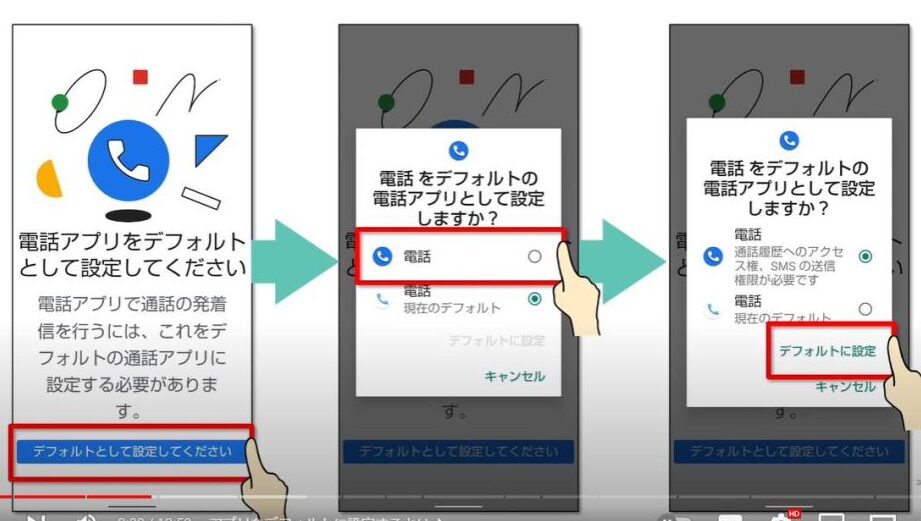
私たちが日常的に使うデジタルデバイスには、さまざまな設定があります。その中でも特に重要なのが「デフォルトで開く」という機能です。この設定を理解することで、アプリやファイルの管理が格段に楽になります。では、この「デフォルトで開く」とは一体何なのでしょうか?
デフォルトで開く って何
「デフォルトで開く」とは、特定のファイルやアプリケーションが自動的に選択される設定を指します。この機能を理解することは、デジタルデバイスの使用をスムーズにし、管理をより簡単にします。
デフォルトで開く設定の確認手順
以下の手順に従うことで、自分のデバイスで「デフォルトで開く」の設定を確認できます。
- 設定アプリを開きます。
- アプリセクションを選択します。
- 既定のアプリオプションへ進みます。
- ファイルタイプまたはリンクタイプを選びます。
- 希望するアプリを選択して設定します。
この手順によって、自分が使用したいアプリが正しく設定されているか確認できるので、操作ミスが減ります。たとえば、PDFファイルの場合、「Adobe Reader」や「ブラウザ」を選べます。
よく使われるデフォルトアプリ一覧
多くのユーザーが利用するデフォルトアプリには以下があります:
- ウェブブラウザ:Chrome, Firefox, Edge
- Emailクライアント:Outlook, Thunderbird, Gmail(Web版)
- メディアプレーヤー:Iris, VLC, Windows Media Player
- PDFリーダー:Adobe Reader, Foxit Reader, Sumatra PDF
これらの中から自分に合ったものを選ぶことで、日常業務が効率化されます。実際、このような便利な機能のおかげで時間も節約できます。
デフォルトで開くの意味
「デフォルトで開く」とは、特定のファイルやアプリケーションが自動的に選択される設定を指します。この機能によって、ユーザーは毎回アプリを選ぶ手間が省けます。
プログラムとの関連
デフォルト設定は、プログラムと密接に関連しています。各種ファイル形式には、それぞれ異なるプログラムが関連付けられています。たとえば:
- PDFファイル:通常、Adobe Acrobat ReaderなどのPDFリーダーが指定されます。
- 画像ファイル:Windows Photo ViewerやPhotoshopなどが使われることがあります。
- 音楽ファイル:iTunesやVLCメディアプレーヤーが一般的です。
これらのプログラムを適切に設定することで、作業効率が向上し、時間を節約できます。
システム設定との関係
システム設定もデフォルトで開く機能に大きな影響を与えます。オペレーティングシステムでは、この設定を変更できます。以下の手順で確認可能です:
- コントロールパネルまたは設定を開きます。
- [既定のアプリ]または[プログラム]セクションへ移動します。
- [ファイルタイプごとに既定のアプリを選択]オプションを見つけてクリックします。
- (必要に応じて), 各種ファイル形式に対して希望するアプリケーションを選びます。
デフォルトで開くの設定方法
デフォルトで開くアプリの設定は、デジタルデバイスをより効率的に使用するために重要です。以下に、WindowsとMacそれぞれの設定手順を示します。
Windowsの場合
- スタートメニューをクリックします。
- 設定(歯車アイコン)を選びます。
- アプリを選択します。
- 左側のメニューから既定のアプリをクリックします。
- 各カテゴリ(例:メール、ウェブブラウザなど)の下で、希望するアプリを選択します。
Macの場合
- Finderを開きます。
- 開きたいファイルを右クリックまたはControlキーを押しながらクリックします。
- 表示されるメニューから情報を見るを選択します。
- このアプリケーションで開くセクションまでスクロールします。
- 使用したいアプリケーションをプルダウンメニューから選びます。
- その後、**すべて変更…**ボタンをクリックして、新しい設定を適用します。
デフォルトで開くが重要な理由
デフォルトで開く設定は、デジタルデバイスの操作性を大幅に向上させる要素です。この機能を理解し活用することで、アプリやファイルの管理が効率的に行えます。以下に、その重要な理由を示します。
- 操作ミスを減らす。特定のファイル形式が関連付けられたプログラムで自動的に開かれるため、手動で選択する必要がなくなります。
- 時間を節約できる。最もよく使うアプリケーションをデフォルト設定にすることで、毎回アプリを選ぶ手間が省けます。
- 作業効率が向上する。頻繁に使用するファイルやアプリケーションへのアクセスが簡単になり、業務プロセス全体のスピードアップにつながります。
- ユーザー体験を改善できる。一貫した操作環境によって、ストレスなく作業できます。これにより、集中力も高まります。
また、多様なファイル形式にはそれぞれ異なるプログラムがあります。これらの適切な関連付けがあると、更なる効率化へとつながります。例えば:
- PDFファイル:Adobe Acrobat Reader
- 画像ファイル:Windows Photo ViewerやPhotoshop
- 音楽ファイル:iTunesやVLCメディアプレーヤー
デフォルトで開かない場合の対処法
デフォルトで開くアプリが正しく設定されていない場合、以下の手順に従って対処できます。
- 設定を開く。 Windowsの場合はスタートメニューから「設定」を選択し、Macの場合は「システム環境設定」を開きます。
- アプリケーションのセクションを選ぶ。 Windowsでは「アプリ」、Macでは「一般」タブ内にある「ファイルタイプとアプリケーション」のオプションを探します。
- 対象ファイル形式を見つける。 例えば、PDFや画像ファイルなど、自分が変更したいファイル形式をリストから選びます。
- 使用するアプリを指定する。 選択したファイル形式に関連付けたいアプリケーションをリストから選び、「既定に設定」または「このアプリで開く」をクリックします。
- 変更内容を保存する。 設定が完了したら、必ず変更内容を保存してウィンドウを閉じます。これで新しいデフォルト設定が適用されます。
Conclusion
「デフォルトで開く」という設定は私たちのデジタルライフをより快適にし効率的にするための重要な機能です。この設定を正しく理解し活用することでアプリやファイルの管理が簡単になり日常業務がスムーズに進みます。
また設定手順を知ることで操作ミスを減らしストレスフリーな環境を実現できます。さらに自分に合ったデフォルトアプリを選ぶことで時間の節約にもつながります。
これからもこの機能を最大限に活用していきましょう。