ゲーム好きな私たちにとって、ゲームバーはただの飲み屋ではなく、仲間と楽しむ特別な場所です。しかし、ゲームバーを開きますか 無効というテーマは、一体どういう意味なのでしょうか? ゲームバーの運営には多くの魅力がありますが、同時に数々の課題も存在します。
ゲームバーを開きますか 無効の概要
ゲームバーは、ゲーマーが集まり、楽しむ特別な空間です。魅力的な環境や、友人との交流を提供しますが、運営には多くの挑戦も存在します。ここでは、「ゲームバーを開きますか 無効」について詳しく見ていきます。
- ゲームバーの意義を理解する
ゲームバーは、ゲーミング体験を共有する場で、コミュニティを形成します。
- 運営の課題を把握する
競争が激しいため、独自性のあるサービスやプロモーションが必要です。
- 市場調査を行う
他のゲームバーの成功要因や失敗要因を分析します。
- ターゲット層を特定する
年齢層や地域に応じた客層を明確にし、そのニーズを把握します。
- ビジネスプランを立てる
明確な目標を持ち、資金計画や運営方針を策定します。
- 必要なライセンスと許可を取得する
営業に必要な法的要件を確認し、手続きします。
- 設備や機器を整える
ゲーム機器、インターネット接続、および審美的な内装を整えて、快適な環境を提供します。
- スタッフの採用と訓練を行う
接客スキルを持つスタッフを募集し、適切なトレーニングを施します。
- マーケティング戦略を実行する
ソーシャルメディアやローカルイベントを通じて、集客対策を行います。
- オープニングイベントを企画する
初めての顧客を呼び込むために魅力的なイベントを開催します。
ゲームバーの機能
ゲームバーには、ゲーム愛好者にとって便利な機能が搭載されています。以下に、主要な機能について詳しく説明します。
録画機能
- ゲームを開始する準備をします。
ゲームバーを開き、録画したいゲームを選びます。
- 録画設定を確認します。
録画の解像度やフレームレートなどを設定しておきます。
- 録画を開始します。
録画ボタンを押すだけで、すぐにゲームプレイを記録できます。
- 録画を停止します。
再度録画ボタンを押して、録画を終了します。
- 録画した動画を保存します。
動画が自動的に指定したフォルダーに保存されます。
スクリーンショット機能
- ゲームバーを起動します。
ゲームをプレイ中にゲームバーを呼び出します。
- スクリーンショットのボタンを見つけます。
ゲームバー内のスクリーンショットアイコンを探します。
- スクリーンショットを撮影します。
一度クリックするだけで、瞬時に画像がキャプチャされます。
- スクリーンショットを確認します。
保存先のフォルダーを開いて、キャプチャされた画像をチェックします。
ゲームキャプチャ
- キャプチャ対象のゲームを選びます。
ゲームバーでキャプチャしたいタイトルを選んで開始します。
- キャプチャ設定を調整します。
音声の有無や解像度なども選択することが可能です。
- キャプチャを開始します。
開始ボタンを押すことで、リアルタイムでプレイ内容を記録します。
- キャプチャを停止します。
操作を終了する際は、同様に停止ボタンを使用します。
- 保存した内容を管理します。
録画やキャプチャしたデータを整理し、必要に応じて編集を行います。
ゲームバーの無効化の理由
ゲームバーの無効化にはいくつかの理由があります。これにより、運営の効率化やユーザー体験の向上が図れます。
パフォーマンスの影響
ゲームバーが無効化される理由の一つは、パフォーマンスへの影響です。以下はその具体的な点です。
- ゲームの動作が重くなり、FPS(フレームレート)が低下する。
- システムリソースを消費し、他のアプリケーションの性能に影響を及ぼす。
- 特定のゲーム機能(例えば、ボイスチャット)との互換性が悪くなる。
- エラーやバグの原因となる場合がある。
これらのパフォーマンスに関する問題があると、プレイヤーの体験を損なう可能性が高まります。
ゲームプレイの干渉
次に考慮すべきは、ゲームプレイの干渉です。この干渉によってプレイヤーが享受できる体験が変わることがあります。
- ゲーム中に通知やポップアップが表示され、集中を妨げる。
- 録画やスクリーンショット機能がプレイスタイルを制限する。
- 他のプレイヤーとの相互作用が阻害され、コミュニケーションの質が低下する。
- 不要な設定がゲームの流れを中断させる可能性がある。
無効化の方法
無効化の手順は、主に2つの方法で実行できます。それぞれの方法を以下で詳しく説明します。
Windows設定での無効化
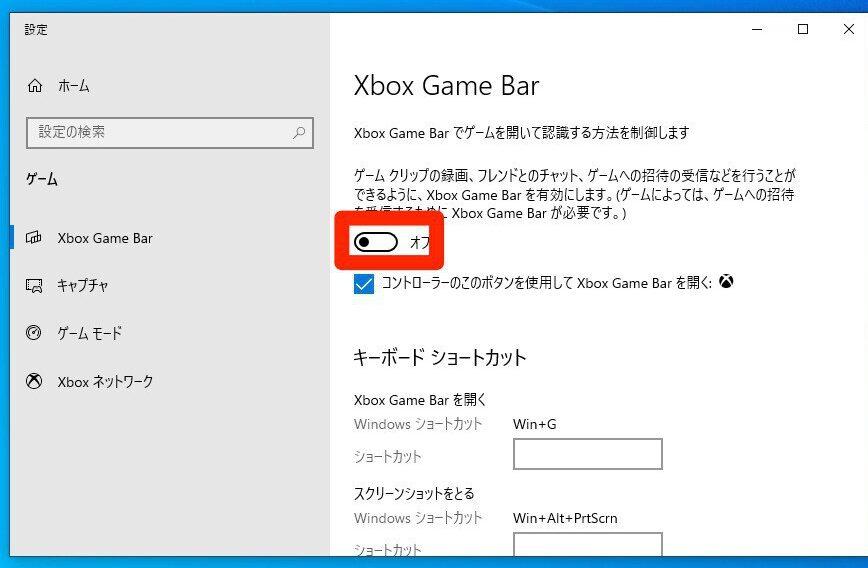
Windowsの設定を利用してゲームバーを無効化できます。具体的な手順は以下の通りです。
- 設定を開く:スタートメニューから「設定」をクリックします。
- ゲームを選択:「設定」画面で「ゲーム」を選びます。
- ゲームバーを無効化:左側のメニューから「ゲームバー」をクリックし、「ゲームバーを記録する」をオフにします。
- バックグラウンド録画をオフに:同じ画面で「バックグラウンド録画」の設定もオフにします。
レジストリでの無効化
レジストリを編集することでもゲームバーを無効化可能です。この方法は上級者向けですが、効果があります。手順は以下の通りです。
- レジストリエディタを開く:スタートメニューで「regedit」と入力し、表示されたアプリをクリックします。
- 対象のキーに移動:次のパスをたどります。HKEY_CURRENT_USERSoftwareMicrosoftWindowsCurrentVersionGameDVR。
- 新しい値を作成:右側のウィンドウで右クリックし、「新規」→「DWORD (32ビット) 値」を選択します。
- 名前を設定:作成した新しい値の名前に「AppCaptureEnabled」と入力します。
- 値を設定:ダブルクリックして値のデータを「0」に変更し、「OK」をクリックします。
結論
ゲームバーの運営は魅力的な挑戦ですが多くの課題も伴います。我々は、成功するために必要なステップを理解し実行することが重要です。ターゲット層の特定や市場調査を通じて、ニーズを把握し適切なビジネスプランを策定しましょう。
またゲームバーの無効化についても考慮し、パフォーマンスやユーザー体験を向上させる手段を選ぶことが求められます。これにより、プレイヤーにとってより快適な環境を提供できるでしょう。私たちの目指すゲームバーが、ゲーム愛好者にとって特別な場所となることを願っています。