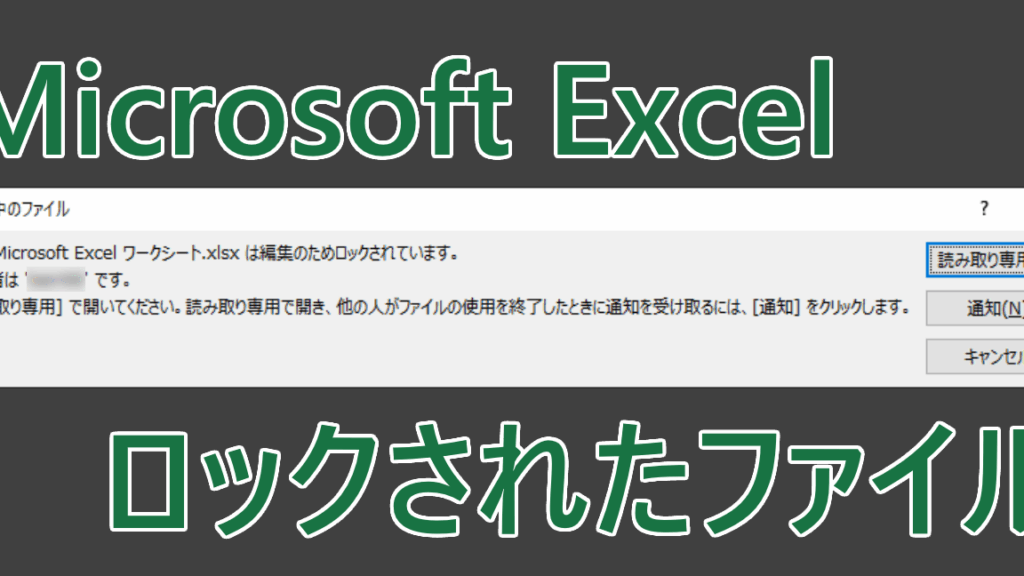
エクセルを使っていると、突然「誰も開いていないのにロックされている」と表示されることがありませんか?この問題は多くのユーザーが直面する悩みで、特に大事なデータを扱う際には非常にストレスになります。私たちも何度もこの状況に遭遇し、その原因や解決策を探求してきました。
エクセル 誰も開いてないのにロックの概要
エクセルで「誰も開いていないのにロックされている」というメッセージが表示されることは、非常に困惑する問題です。この状況は、特に重要なデータを扱う際には深刻な影響を及ぼします。我々は、この問題が発生する原因やよくあるシナリオについて探ります。
ロックが発生する原因
エクセルファイルがロックされる主な理由には以下があります:
- 他のユーザーによるアクセス: 同じファイルを他のユーザーが開いている場合。
- 未終了のプロセス: 前回使用した際にエクセルプロセスが正しく終了していない場合。
- ネットワーク接続: ネットワーク上でファイルを共有しているとき、接続の問題が影響する場合。
- 一時ファイル: エクセルによって生成された一時ファイルが残っている場合。
よくあるシナリオ
このようなロック状態になる具体的なシナリオとして以下があります:
- 共有フォルダ内で作業中: チームメンバー全員が同じフォルダ内で作業し、意図せずファイルを同時に開いたとき。
- クラウドストレージ利用中: OneDriveやSharePointなどで複数人による編集時、変更内容の同期遅延。
- 異常終了後の再起動: アプリケーションやPCが異常終了した後、前回編集中だったファイルにアクセスできなくなること。
解決方法
エクセルファイルが「誰も開いていないのにロックされている」状態になった場合、解決策を試みることが重要です。以下に、一時的な回避策と永続的な解決策を示します。
一時的な回避策
一時的に問題を解消するため、次の手順を実行します。
- エクセルの再起動:全てのウィンドウを閉じてから、エクセルアプリケーションを再起動します。
- タスクマネージャーの確認:Ctrl + Shift + Esc を押してタスクマネージャーを開きます。エクセルプロセスが残っていれば、それを選択し、「タスクの終了」をクリックします。
- コンピュータの再起動:すべてのアプリケーションが閉じたら、PC自体を再起動します。
- 一時ファイル削除:C:Users<ユーザー名>AppDataLocalMicrosoftOfficeUnsavedFiles フォルダ内にある未保存ファイルや一時ファイルを削除します。
永続的な解決策
長期的にこの問題を防ぐためには、以下の対策があります。
- 最新バージョンへの更新:エクセルやオペレーティングシステムが最新であるか確認し、更新プログラムがあればインストールします。
- 共有設定見直し:ファイル共有設定やアクセス権限が適切かどうか確認し、不必要なユーザーアクセスは制限します。
- ネットワーク接続チェック: 使用しているネットワーク接続に問題がないか確認し、不安定ならば改善措置を取ります。
- AUTORECOVER機能利用: 自動保存機能やリカバリーオプションで作業データ保護について見直しましょう。
考慮すべきポイント
エクセルの「誰も開いていないのにロック」問題を解決するためには、いくつかの重要な点を考慮する必要があります。これらのポイントは、作業がスムーズに行えるようにするために不可欠です。
データのバックアップ
データ損失を防ぐため、定期的なバックアップが必要です。以下の手順でバックアップを取ります。
- エクセルファイルを開く。
- 「ファイル」タブをクリックし、「名前を付けて保存」を選択。
- 保存先フォルダを選び、新しいファイル名を入力。
- 「保存」をクリックしてコピーしたファイルを作成。
この方法で、元データと別にバックアップデータが確保されます。こうすることで、ロック状態になった際でも安心です。
セキュリティの観点
セキュリティ設定は重要な要素です。不十分な設定がロック問題につながることがあります。次のステップで確認できます。
- エクセルのオプションメニューへ進む。
- 「セキュリティセンター」を選択し、「セキュリティセンター設定」をクリック。
- 「アクセス許可」の項目で適切な設定になっているか確認。
ユーザーからの体験談
私たちの多くは、エクセルで「誰も開いていないのにロックされている」というメッセージを経験したことがあります。ここでは、実際の体験談を共有し、その影響と解決策について詳しく見ていきます。
ポジティブなフィードバック
私たちがこの問題に直面したとき、多くのユーザーが以下のようなポジティブな体験を報告しています。
- エクセルを再起動することで問題が解決しました。簡単な手順でファイルへのアクセスが復活し、業務に戻ることができました。
- タスクマネージャーから未終了プロセスを終了することで改善されました。これによって、他のアプリケーションとの干渉がなくなりました。
- 定期的なバックアップのおかげでデータ損失を防げました。特に重要なデータの場合、この対策は非常に有効でした。
ネガティブなフィードバック
一方で、不満やストレスを感じたユーザーもいます。以下はその例です。
- 特定のネットワーク環境下では頻繁にロック状態になりました。チーム全体が作業中だったため、大変困難でした。
- クラウドストレージとの同期遅延による問題も発生しました。これには時間がかかり、生産性にも影響しました。
- AUTORECOVER機能が期待通りに働かなかったという声もあります。予期せぬトラブル時には信頼性が求められます。
結論
エクセルのロック問題は非常に厄介ですが解決策が存在します。私たちは一時的な回避策や永続的な解決策を講じることでこの問題を克服できます。特に、定期的なバックアップとセキュリティ設定の確認が重要です。
またユーザーからの体験談も貴重であり実際に役立つ手法が示されています。このような情報を活用することで、エクセルのストレスフリーな利用が実現できるでしょう。適切な対策を取って安心して作業を進めていきましょう。