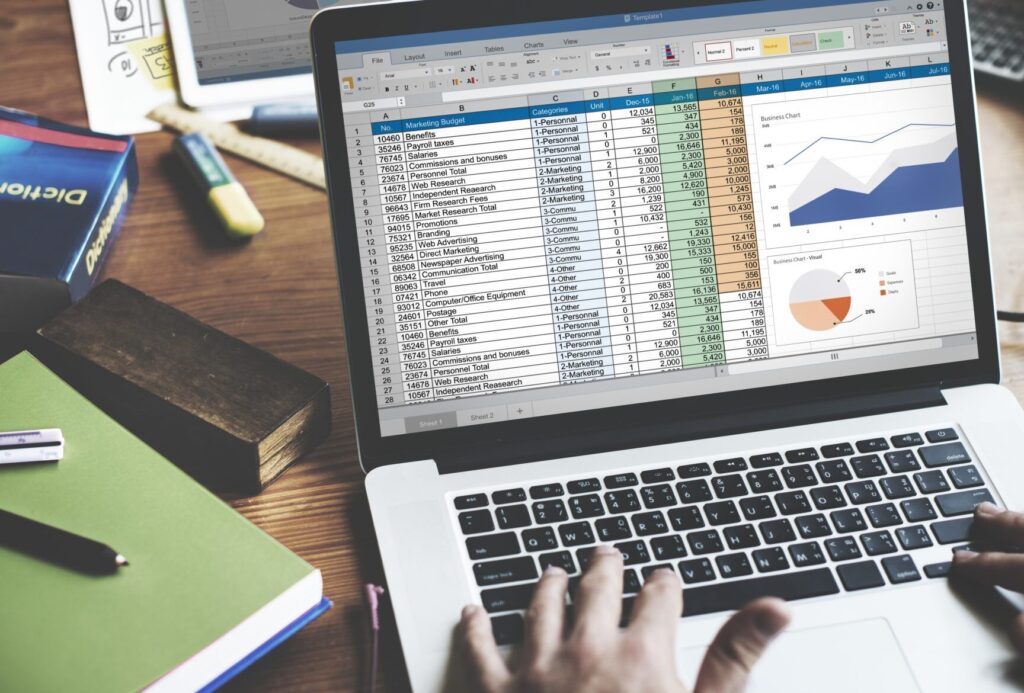
エクセルを使っていると、時々「エクセル 2 つ 開く なぜ」と疑問に思うことがありますよね。この現象は、意外と多くの人が経験している問題です。私たちもその一人でしたが、原因を理解することで解決策が見えてきました。
エクセル 2 つ 開く 理由
エクセルを2つ開く理由の理解は、作業効率向上につながる。私たちは以下の点を考慮する。
一時的な作業環境
- 新しいウィンドウを開く – Excelを再度起動することで、新しい作業ウィンドウが表示される。
- 別のファイルを選択する – 開いたウィンドウで異なるエクセルファイルを開く。
- 並行作業が可能になる – 複数のウィンドウで同時に作業し、効率を上げることができる。
データの比較
- 2つのファイルを開く – それぞれ別のウィンドウで、データを表示する。
- 画面を並べる – 画面を左右に並べて、情報を視覚的に比較する。
- データの整合性を確認する – 比較しながら作業することで、誤りや不一致を迅速に特定する。
エクセルの機能と制限
エクセルには、ユーザーの作業効率を向上させるための数多くの機能がある。しかし、同時に制限も存在する。ここでは、具体的な機能や制限について触れる。
複数ウィンドウの利用
エクセルでは、複数のウィンドウを開くことが可能で、これにより作業が効率的になる。
- エクセルを起動する。
- 新しいワークブックを開く。
- 別のエクセルファイルを選択する。
- そのファイルを右クリックし、「新しいウィンドウで開く」を選択する。
- 複数のウィンドウが表示されることを確認する。
この操作は、異なるデータを並行して検出する際に便利で、作業効率を上げる。
同時編集の可能性
エクセルの同時編集機能により、複数のユーザーがリアルタイムで作業できる。
- エクセルファイルをOneDriveに保存する。
- ファイルを共有する。
- 編集権限を持つユーザーを追加する。
- 追加したユーザーがファイルを同時に開くことを確認する。
- 変更が自動的に同期されることを確認する。
エクセルを効率的に使う方法
エクセルを効率的に活用するためには、さまざまな機能とテクニックを駆使することが重要です。ここでは、特に役立つ2つの方法について詳しく説明します。
ショートカットキーの活用
ショートカットキーは作業時間を大幅に短縮できます。以下の手順で効率的に使いこなせます。
- エクセルを開く。
- 作業を開始するファイルを選ぶ。
- 必要なショートカットキーを覚える。 例えば、コピーは Ctrl + C、貼り付けは Ctrl + V です。
- 実際にショートカットキーを使用してみる。 何度か繰り返し、手が覚えるまで行います。
- 特に頻繁に使うキーをカスタマイズする。 自分の作業スタイルに合わせて設定することで、さらにスムーズに操作できます。
アドインの活用
- エクセルを開く。
- 「挿入」タブをクリックする。
- 「アドイン」を選択する。 ここで利用可能なアドインの一覧が表示されます。
- 使いたいアドインを選択し、「追加」をクリックする。 自分に必要な機能を見つけます。
- アドインが追加されるまで待つ。 インストールが完了するまで少し時間がかかることがあります。
- 追加されたアドインを徹底的にテストする。 使い方をマスターし、実際の作業に取り入れます。
エクセル 2 つ 開く ための手順
エクセルを2つ開くための手順は簡単です。この手順に従って、複数のファイルを開くことができます。
環境設定の確認
エクセルを効率的に利用するためには、まず環境設定を確認します。次のステップを実行してください。
- エクセルを起動します。
- 上部メニューで「ファイル」を選択します。
- 「オプション」をクリックします。
- 「詳しい設定」を選択し、ウィンドウのオプションを確認します。
- 「個別のウィンドウでワークブックを開く」をチェックします。
- 設定を保存して、ウィンドウを閉じます。
この手順で、設定が正しく行われているか確認できます。
トラブルシューティング
エクセルが2つ以上開かない場合の対処法を確認します。以下の手順を実行して問題を解決しましょう。
- エクセルを完全に閉じます。
- タスクマネージャーを開き、エクセルのプロセスを確認します。
- エクセルのプロセスが残っていたら、終了します。
- 再度エクセルを起動します。
- 新しいウィンドウでファイルを開くか、ファイルを右クリックして「新しいウィンドウで開く」を選択します。
Conclusion
エクセルを2つ開く理由やその利点を理解することで私たちの作業効率は大きく向上します。異なるファイルを並行して扱うことでデータの比較が容易になり、作業環境も整えやすくなります。ショートカットキーやアドインを活用することで、さらに効率的にエクセルを使いこなすことができます。
適切な設定やトラブルシューティングの手順を知ることで、エクセルの使用体験は一層向上します。これらのテクニックを取り入れ、私たちの業務をよりスムーズに進めていきましょう。