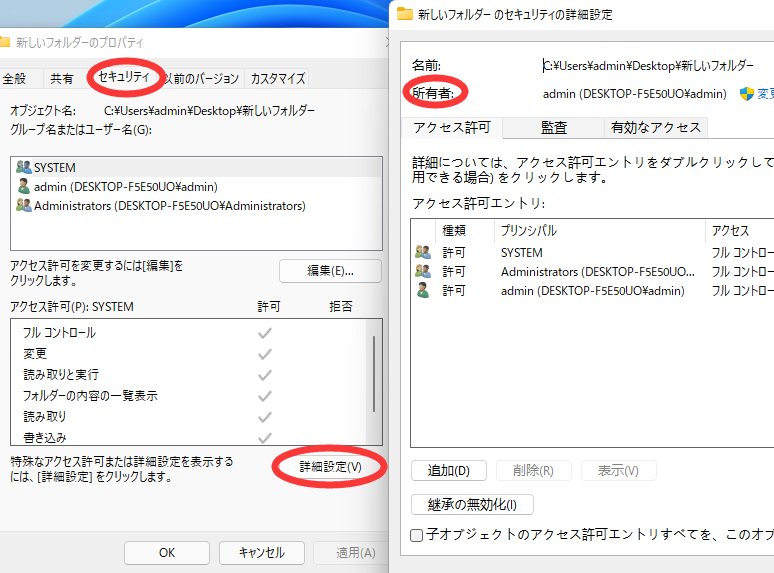
私たちが日常的に使うコンピュータには、時に厄介な問題が発生します。その中でも特に困るのが誰かが開いているファイルを強制削除しなければならない状況です。この問題に直面したことがある方も多いでしょう。ファイルが開かれているために削除できず、作業が進まないことは非常にストレスを感じます。
誰かが開いているファイルを強制削除とは
誰かが開いているファイルを強制削除とは、他のユーザーがアクセスしているために削除できないファイルを管理者権限で強制的に削除するプロセスです。この方法により、作業の効率が向上します。以下のステップに従って、必要なファイルを安全に削除できます。
- タスクマネージャーを開く。 Ctrl + Shift + Escを押して、タスクマネージャーを起動します。
- プロセスを確認する。 ファイルを開いているアプリケーションを確認し、関連するプロセスを見つけます。
- プロセスを選択する。 削除したいファイルを使用しているプロセスを右クリックします。
- プロセスを終了する。 メニューから「タスクの終了」を選択し、そのプロセスを強制的に閉じます。
- ファイルを削除する。 再びファイルエクスプローラーを開き、削除したいファイルを選択し、Deleteキーを押します。
主な方法
誰かが開いているファイルを強制削除するための主な方法を以下に示します。この方法を使えば、迅速にファイルを削除できます。
コマンドプロンプトの利用
コマンドプロンプトを使用してファイルを強制削除する方法は以下の通りです。
- スタートボタンを右クリックし、「ファイル名を指定して実行」を選択します。
- 「cmd」と入力し、Enterキーを押します。
- 削除したいファイルのパスを確認します。
- コマンドプロンプトに「del /f /q ファイルのパス」と入力し、Enterキーを押します。
- ファイルが削除されるまで待ちます。
タスクマネージャーの利用
- Ctrl + Shift + Escを同時に押して、タスクマネージャーを開きます。
- 「プロセス」タブをクリックします。
- 該当するプログラムを探し、右クリックします。
- 「タスクの終了」を選択して、プログラムを強制終了します。
- ファイルが削除できる状態になるまで待ちます。
注意点
強制削除を行う際には、いくつかの注意点を把握しておく必要があります。こうしたポイントを意識することで、データの損失やシステムへの影響を最小限に抑えられます。以下のセクションでは、注意すべき具体的なポイントを挙げます。
データ損失のリスク
強制削除を実施する前に、データ損失のリスクを理解することが重要です。ファイルを強制的に削除すると、以下の状況が生じる可能性があります。
- 重要なデータが失われる場合
誤って必要なファイルを削除する可能性があるため、注意が必要です。
- 未保存の変更が失われる
開いているファイルに未保存の変更がある場合、それも消失します。
適切なバックアップを事前に作成することで、データ損失のリスクを軽減できます。定期的なバックアップの習慣をつけると良いでしょう。
システムへの影響
ファイルの強制削除は、システム全体に影響を及ぼす可能性があります。以下の点に留意することで、システムの健全性を保てます。
- システムの不安定化
特定のプロセスを強制終了することで、システムが不安定になる場合があります。関連プロセスを確認することが重要です。
- 他のアプリケーションへの影響
特定のプログラムが他のプログラムと連携している場合、強制削除がそれに影響を与えることがあります。事前に依存関係を確認しましょう。
代替手段
ファイルを強制削除する以外にも、いくつかの代替手段があります。これらの方法を使うと、ファイル削除の際のトラブルを回避できる場合があります。
一時的なファイルの削除
一時的なファイルを削除することで、関連するプログラムを解放することができます。以下の手順で行います。
- スタートボタンをクリックし、検索ボックスに「ディスククリーンアップ」と入力する。
- 表示された選択肢から「ディスククリーンアップ」を選ぶ。
- 削除したいドライブを選択し、「OK」をクリック。
- 削除するファイルの種類を選択し、チェックボックスに印を付ける。
- 「OK」をクリックし、その後「ファイルの削除」を確認する。
この方法で、ファイルをロックしているアプリケーションの要因を減らせます。
アプリケーションの終了
特定のアプリケーションがファイルを使用している場合、そのアプリケーションを終了させることでファイルの削除が可能になります。こちらの手順に従ってください。
- Ctrl + Shift + Escを押してタスクマネージャーを開く。
- 「プロセス」タブを選択し、一時的に開いているアプリケーションを確認。
- 該当するアプリケーションを右クリックして「タスクの終了」を選ぶ。
- アプリケーションが終了していることを確認し、必要なファイルを削除する。
結論
誰かが開いているファイルを強制削除することは時に避けられない状況です。その際には適切な手順を踏むことで、作業の効率を保ちながら必要なファイルを削除できます。タスクマネージャーやコマンドプロンプトを利用する方法は特に効果的です。
ただし強制削除を行う際はデータ損失やシステムへの影響に注意が必要です。事前にバックアップを取ることでリスクを軽減できます。また他のアプリケーションへの影響を考慮しながら作業を進めることが大切です。私たちはこれらのポイントを心に留めておくことで、安心して作業を進められるでしょう。