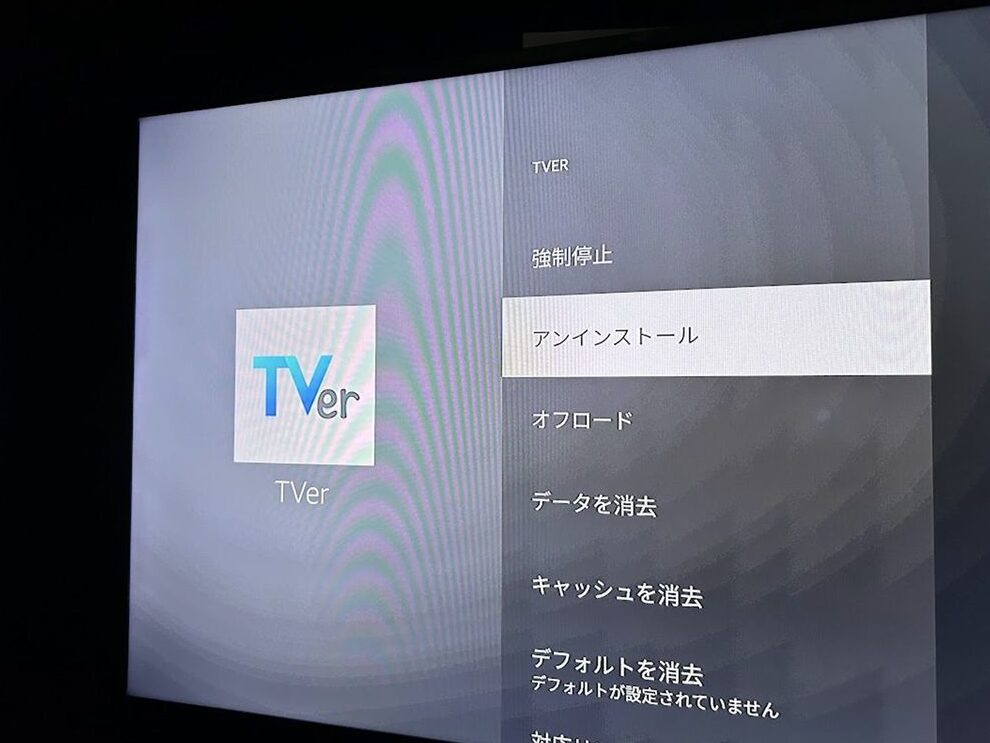
ティーバーが開かないと、私たちの楽しみが半減してしまいますよね。お気に入りの番組を見逃すことなく、スムーズに視聴したいと思っている方も多いはず。しかし、実際には「ティーバーが開かないのはなぜ」という問題に直面することがあります。この現象には様々な要因が考えられます。
ティーバーが開かない原因
ティーバーが開かない状況は、視聴者にとって非常にフラストレーションを感じさせるものです。ここでは、主な原因について詳しく見ていきます。
ティーバーの仕組み
ティーバーは、オンラインで番組を視聴できるプラットフォームです。このサービスには、様々な要因が影響し、正常に機能しないことがあります。以下のポイントを考慮してください。
- サーバーの負荷: 視聴者が多い時間帯にはサーバーに過負荷がかかりやすくなります。
- インターネット接続: 不安定なネットワーク環境では、ティーバーの動作に影響します。
- ブラウザの互換性: 使用しているブラウザによっては、一部機能が正しく動作しない場合があります。
一般的な障害
一般的な障害も影響を及ぼす要因として挙げられます。こちらもチェックしておきましょう。
- アプリケーションエラー: アプリやウェブサイト自体にバグやエラーが存在することがあります。
- キャッシュとクッキーの問題: ブラウザ内の古いデータが干渉し、正常に表示されないことがあります。
- ソフトウェア更新不足: 最新版のアプリやOSである必要があります。
確認すべきポイント
ティーバーが開かない問題を解決するために、いくつかの重要なポイントを確認します。これらのチェックを行うことで、問題の根本原因を特定しやすくなります。
ネット接続状況
ネット接続が不安定だと、ティーバーは正常に動作しません。以下の手順で接続状況を確認しましょう。
- Wi-Fiまたはモバイルデータが有効になっていることを確認する。
- 他のウェブサイトやアプリケーションが正常に動作しているかテストする。
- ルーターやモデムを再起動してみる。
- 必要に応じて、プロバイダーへ連絡して回線状態を問い合わせる。
アプリの更新
アプリケーションが最新でない場合、機能に影響が出ることがあります。以下の方法でアプリの更新状況を確認できます。
- App StoreまたはGoogle Play Storeにアクセスする。
- ティーバーアプリを検索し、アップデートボタンが表示されているか確認する。
- アップデートボタンがあればクリックして最新バージョンに更新する。
トラブルシューティング
ティーバーが開かない場合、いくつかのトラブルシューティング手順を試すことが重要です。以下に、効果的な解決策を示します。
キャッシュのクリア
キャッシュは、アプリやブラウザの動作に影響を与えることがあります。キャッシュをクリアするためには、以下の手順を実行してください。
- 設定メニューを開く。 スマートフォンやタブレットで設定アイコンをタップします。
- アプリ管理またはストレージオプションに進む。 アプリ一覧からティーバーを探し選択します。
- キャッシュのクリアボタンを押す。 これによって、一時的なデータが削除されます。
- 再度ティーバーを起動する。 アプリが正常に動作するか確認します。
アプリの再インストール
アプリケーションエラーの場合、再インストールが効果的です。以下のステップで行います。
- アプリ一覧からティーバーを見つける。 ホーム画面またはアプリドロワーでアイコンを探します。
- アンインストールオプションを選択する。 ティーバーアイコン長押しして「アンインストール」を選びます。
- App StoreまたはGoogle Play Storeにアクセスする。 自分のデバイスに適した場所から入ります。
- 検索バーで「ティーバー」と入力する。 正しいアプリケーションが表示されるまで待ちます。
- ダウンロードボタンを押してインストール開始する。
ユーザーの体験談
多くのユーザーがティーバーが開かない問題に直面しています。具体的な体験談を通じて、どのような状況で問題が発生するかを見ていきましょう。
- インターネット接続: あるユーザーは、Wi-Fiが不安定な状態でティーバーを試みた結果、アプリが開かなかったと報告しています。
- ブラウザの互換性: 別のユーザーは、特定のブラウザではティーバーが正常に動作せず、他のブラウザで解決した事例があります。
- アプリケーションエラー: 一部の人々は、アプリを使用中に突然エラー表示が出ることについて言及しています。この場合、一度アンインストールして再インストールすることで解消されました。
- キャッシュとクッキー: 他の利用者からは、キャッシュやクッキーをクリアすることでスムーズにアクセスできるようになったという声もあります。
これらの体験から分かるように、それぞれ異なる要因によってティーバーが開かない状況があります。しかし、多くの場合、小さなトラブルシューティング手順で解決可能です。次に実際に試してみたい方は、以下のポイントも考慮すると良いでしょう。
- ネット接続状況を確認し、有効なネットワークにつながっていることを確保します。
- ティーバーアプリやブラウザを最新バージョンに更新します。
- アプリ設定メニューからキャッシュとデータをクリアします。
結論
ティーバーが開かない問題は多くのユーザーにとってストレスの原因となります。しかし私たちは、簡単なトラブルシューティング手順を実行することで、ほとんどの場合この問題を解決できることを理解しています。ネット接続やアプリの更新状況を確認しキャッシュクリアや再インストールなどの基本的な対策を試みれば、視聴体験が改善される可能性が高いです。
他にも様々な要因が影響しているため、自分に合った解決策を見つけることが重要です。これからも安心してティーバーでお気に入りの番組を楽しめるように、一緒に工夫していきましょう。