私たちが日常的に使うツールの一つに、Googleフォームがあります。アンケートや申込みを簡単に作成できるこのサービスですが、「Googleフォームはどこから開くのか?」と疑問に思ったことはありませんか?実は、そのアクセス方法は意外とシンプルです。
Googleフォームの基本
Googleフォームは、簡単にアンケートやフォームを作成できるツールです。このセクションでは、Googleフォームの特徴や主な機能について詳しく説明します。
Googleフォームとは
Googleフォームは、オンラインで調査や質問を収集するための無料のウェブアプリケーションです。私たちがこのツールを使用することで、情報を簡単に集めることができます。例えば、フィードバック、イベントの登録、やクイズの作成など、多様な用途に利用可能です。
Googleフォームの主な機能
Googleフォームには、数多くの便利な機能があります。以下にその主な機能をリストアップします。
- テンプレートの利用: 様々なカテゴリからテンプレートを選ぶことで、作成を迅速に始められます。
- 質問形式の多様性: 複数選択、テキスト入力、チェックボックスなどから質問形式を選べます。
- リアルタイムの集計: 回答を収集すると、リアルタイムで集計結果が表示されます。
- カスタマイズの自由度: フォームのデザインを自由にカスタマイズでき、ブランディングが可能です。
- 自動応答の設定: 回答者に自動応答のメッセージを送信することができます。
- Googleスプレッドシートとの連携: 集めたデータをスプレッドシートに自動で保存し、分析が簡単になります。
Googleフォームのアクセス方法
Googleフォームにアクセスする方法は簡単です。以下に、パソコン、スマートフォン、アプリからのそれぞれのアクセス手順を説明します。
パソコンからのアクセス
- Googleのウェブサイトを開く。 ブラウザに「www.google.com」と入力します。
- Googleアカウントにログインする。 右上の「ログイン」ボタンをクリックし、アカウント情報を入力します。
- Googleドライブにアクセスする。 Googleのアプリメニューから「ドライブ」を選択します。
- 新しいフォームを作成する。 左側のメニューから「新規」ボタンをクリックし、「その他」→「Google フォーム」を選びます。
- 既存のフォームを開く。 ドライブ内の一覧から目的のフォームを選択してください。
スマートフォンからのアクセス
- ブラウザまたはGoogleドライブアプリを開く。 スマートフォンにインストールしたアプリからアクセスできます。
- Googleアカウントにログインする。 画面上の指示に従ってログインします。
- Googleドライブを選択する。 ウェブブラウザの場合は、メニューから「ドライブ」を選びます。
- 新しいフォームを作成する。 「新しい」ボタンをタップして「Google フォーム」を選びます。
- 既存のフォームを開く。 ドライブ内から目的のフォームを探してタップします。
アプリからのアクセス
- Googleフォームアプリを開く。 スマートフォンにアプリがインストールされていることを確認します。
- Googleアカウントにログインする。 アプリ内でアカウントを選択してログインします。
- 新しいフォームを作成する。 アプリ内の「+」アイコンをタップし、「空白のフォーム」を選択します。
- 既存のフォームを開く。 アプリのホーム画面からすでに作成したフォームを選択します。
Googleフォームの作成と管理
Googleフォームを作成する手順は簡単で、数ステップで済みます。以下の手順に従って、迅速にフォームを作成しましょう。
フォームの作成手順
- Googleドライブにアクセスする。 Googleアカウントにログインした状態で、ドライブのページを開きます。
- 「新規」ボタンをクリックする。 左上にある「新規」ボタンを選択します。
- 「その他」を選択する。 新規メニューの下にある「その他」オプションから「Googleフォーム」を選びます。
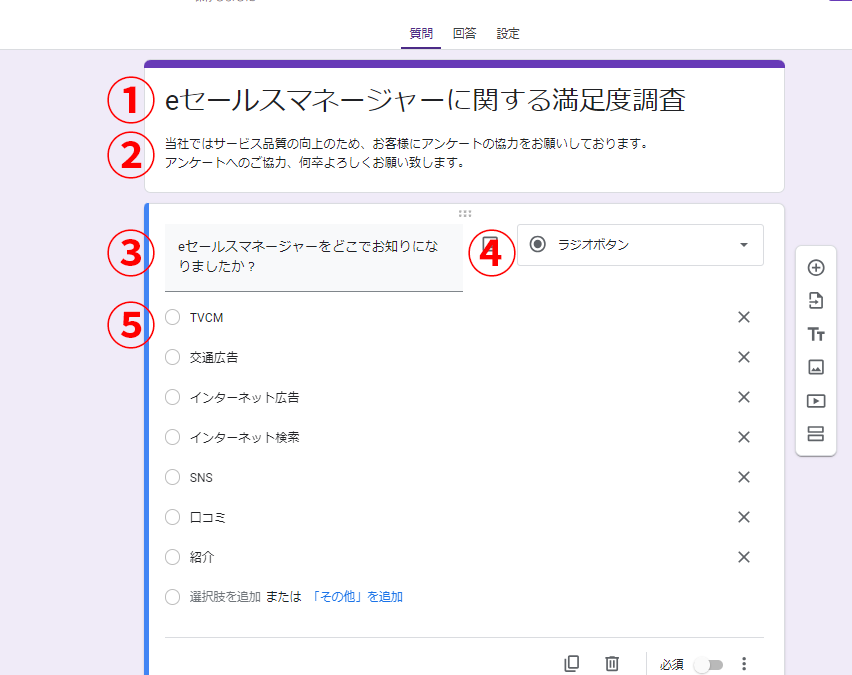
- 新しいフォームを作成する。 画面上に表示される空白のフォームに、タイトルや説明を追加します。
- 質問を追加する。 質問セクションに、必要な質問を追加し、形式を選択します(選択肢、記述式など)。
- デザインをカスタマイズする。 右上の「テーマ」をクリックして、フォームの外観を設定します。
- フォームをプレビューする。 右上の目のアイコンをクリックし、フォームの表示を確認します。
- フォームを送信する。 「送信」ボタンを押し、メールやリンクを通じてシェアします。
フォームの設定方法
- 設定アイコンをクリックする。 右上の歯車アイコンを選択して設定メニューを開きます。
- 回答の管理を行う。 「一般」タブで、回答者のメールアドレス収集や編集オプションを選択できます。
- 確認ページを設定する。 「プレゼンテーション」タブで、送信後の確認メッセージを設定します。
- クイズ形式にする場合は設定する。 「クイズ」タブを選び、クイズとしての機能を有効化します。
- 保存する。 設定が完了したら、「保存」ボタンを押して変更を反映します。
Googleフォームの活用事例
Googleフォームは、さまざまなシーンで活用できます。ここでは、特にビジネスや教育現場での具体的な使用例を見ていきます。
ビジネスでの活用
ビジネス環境では、Googleフォームは効率的な情報収集手段として重宝されます。具体的な利用シーンは以下の通りです。
- 顧客アンケートの作成
Googleフォームを使用して、顧客の意見やフィードバックを簡単に収集することができます。
- 従業員の意向調査
従業員の満足度や意見を聞くための調査を実施し、組織改善に役立てます。
- イベント参加の登録
社内イベントやセミナーなどの参加申し込みを受け付けるフォームを設置します。
- プロジェクトの進捗報告
プロジェクトメンバーからの進捗状況を集め、透明性のあるコミュニケーションを促進します。
こうした活用により、情報の整理が進み、適切な意思決定が可能となります。
教育現場での活用
教育現場でも、Googleフォームは多くの場面で利用されています。具体的には、以下のような使い方があります。
- 授業のアンケート実施
学生から授業についての意見を集め、講義の質向上に向けた改善点を見つけます。
- 課題提出の受付
学生がオンラインで簡単に課題を提出できる仕組みを作ります。
- イベントや行事の参加者確認
学校行事やクラブ活動の参加状況を把握するために、登録フォームを活用します。
- テストの実施
オンラインで簡単に答えを記入できるクイズ形式のテストを行います。
結論
Googleフォームは私たちの日常生活やビジネスにおいて非常に便利なツールです。アクセス方法が簡単であり、どのデバイスからでも迅速に利用できるのが大きな魅力です。フォームの作成や管理も直感的で、誰でも手軽に始められます。
また、さまざまな活用事例が示すように、情報収集の効率化に貢献し、意思決定をサポートしてくれます。これからもGoogleフォームを活用して、より効果的な情報収集を実現していきましょう。私たちの活動をさらに充実させるために、ぜひこのツールを活用してみてください。