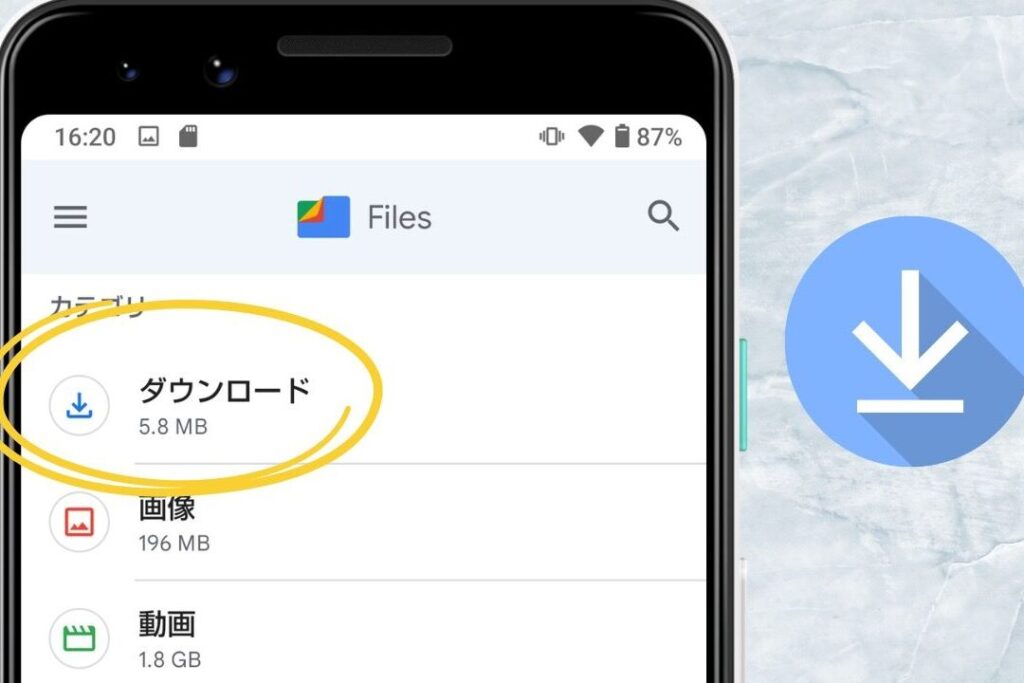
スマートフォンを使う私たちにとって、Androidでのファイルダウンロードは日常的なことです。しかし、「Androidでダウンロードしたファイルをどうやって開くのか?」と悩むこともあるでしょう。特に、さまざまなアプリやフォーマットがある中で、どのようにファイルを見つけて開くのかは重要なスキルです。
Androidでダウンロードしたファイルをどうやって開く
Androidでダウンロードしたファイルを開く方法を簡単に説明します。以下の手順に従ってください。
- ダウンロードアプリを開く:スマートフォンの「ダウンロード」アプリを探して開きます。
- ファイルを探す:ダウンロードしたファイルのリストが表示されるので、開きたいファイルを見つけます。
- ファイルをタップする:目的のファイルをタップします。このアクションで、自動的に適切なアプリが起動します。
- 必要に応じてアプリを選択する:ファイル形式に応じたアプリがインストールされていない場合、Playストアからダウンロードします。
- ファイルを表示する:選択したアプリでファイルが正常に表示されることを確認します。
また、一部のフォーマットによっては、特定のアプリを使用しないと開けない場合があります。たとえば、PDFファイルにはAdobe Acrobat Readerなどのアプリが推奨されます。このプロセスにより、私たちは多様なファイル形式に対処できます。
ファイルの保存場所
Androidでダウンロードしたファイルの保存場所は、内部ストレージと外部ストレージに分かれています。ファイルを見つけるための手順を以下に示します。
内部ストレージ
内部ストレージは、スマートフォンに組み込まれているストレージです。ここでは、次の手順でファイルを見つけます。
- スマートフォンのホーム画面を開く。
- アプリメニューをタップする。
- ファイルマネージャーアプリを探してタップする。
- 「内部ストレージ」または「内部」を選択する。
- 「Download」フォルダーを探す。
- 目的のファイルをタップして開く。
外部ストレージ
外部ストレージは、SDカードやUSBメモリなどが含まれます。これらのファイルは、内部ストレージとは異なる手順でアクセスします。
- スマートフォンのホーム画面を開く。
- アプリメニューをタップする。
- ファイルマネージャーアプリを見つけてタップする。
- 「外部ストレージ」または「SDカード」を選択する。
- 「Download」フォルダーにアクセスする。
- 必要なファイルをタップして開く。
ファイル形式の確認
ダウンロードしたファイルを開く前に、ファイル形式の確認が重要です。ファイル形式によって、適切なアプリが必要になります。以下に、主要なファイル形式の確認方法を示します。
画像ファイル
画像ファイルは多くの形式があります。一般的な形式にはJPEG、PNG、GIF、BMPなどがあります。これらのファイルは、ほとんどの画像ビューアアプリで開けます。以下の手順で画像ファイルを確認し、開いてみましょう。
- ファイルマネージャーアプリを開く。
- 「Download」フォルダーへ移動する。
- 画像ファイルを探す。
- ファイルをタップして、アプリで開く。
これで、画像ファイルをスムーズに確認できます。
文書ファイル
文書ファイルもさまざまな形式で保存されます。一般的にはPDF、DOCX、TXTが多いです。これらのファイルを表示するには専用のアプリが必要です。以下の手順で文書ファイルを確認します。
- ファイルマネージャーアプリを開く。
- 「Download」フォルダーに移動する。
- 文書ファイルを探す。
- 適切なアプリ(例えば、PDFリーダーやワードプロセッサ)でファイルを開く。
アプリの選択
ダウンロードしたファイルを開くには、適切なアプリを選ぶことが重要です。特定のファイル形式に対して、使われるアプリが異なることがあるからです。以下に、アプリの選択についての詳細を示します。
デフォルトアプリ
デフォルトアプリは、特定のファイル形式を開くために自動的に選ばれるアプリです。以下の手順でデフォルトアプリを確認できます。
- 設定アプリを開く。
- 「アプリ」セクションを選択する。
- 「既定のアプリ」を探す。
- ファイル形式を選択し、デフォルトアプリを確認する。
デフォルトアプリが設定されていない場合、ファイルを開くたびにアプリを選ぶ必要があります。
サードパーティアプリ
サードパーティアプリは、デフォルトアプリに代わる追加の選択肢です。特にファイル形式が特殊な場合、こちらのアプリが役立ちます。サードパーティアプリの導入手順は以下の通りです。
- Google Playストアを開く。
- 必要なアプリを検索する。
- インストールボタンをタップする。
- インストール後、ファイルを再度開いてアプリを選択する。
ダウンロード履歴の確認
ファイルをダウンロードした後、どこに保存されたかを確認することが重要です。以下の手順で、ダウンロード履歴を確認できます。
- ホーム画面でアプリドロワーを開く。アプリのアイコンが集まった画面を表示させます。
- 「ダウンロード」または「ファイル」アプリを探す。アプリ名はデバイスによって異なる場合がありますが、通常「ダウンロード」フォルダーがあります。
- アプリをタップして開く。これでダウンロードしたファイルのリストが表示されます。
- リストから目的のファイルを探す。ファイル名や日付を参考にします。
- ファイルをタップして開く。適切なアプリで表示されます。
また、別の方法として、ブラウザを使ったダウンロード履歴の確認もできます。
- 使用しているブラウザを開く。Chrome、Firefoxなど、どのブラウザでも可。
- メニューボタンをタップする。通常、右上または左上にあります。
- 「ダウンロード」を選択。ダウンロード履歴が表示される画面になります。
- ファイルを見つけ、タップする。再度アプリが開いてファイルが表示されます。
Conclusion
Androidでダウンロードしたファイルを開くことは思ったよりも簡単です。私たちが学んだ手順を活用すれば、必要なファイルにすぐにアクセスできるようになります。適切なアプリを選ぶことやファイル形式を確認することが重要であることも忘れずに。
ファイルマネージャーアプリやブラウザのダウンロード履歴を利用することで、ダウンロードしたファイルを簡単に見つけ出せます。これにより、私たちのデジタルライフがよりスムーズに進むことでしょう。ぜひ、これらの方法を実践してみてください。