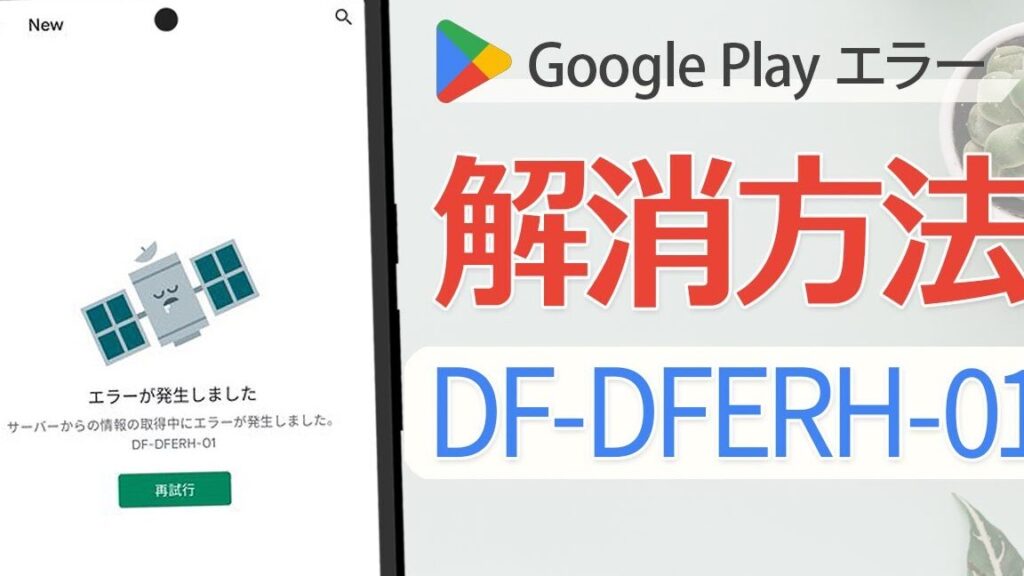
私たちも、スマートフォンを使っていて「Google Play ストアが開かない」といったトラブルに直面することがありますよね。アプリをダウンロードしたり更新したりするために、Google Play ストアは欠かせない存在です。しかし、突然開かなくなると、何が起こっているのか不安になります。この記事では、Google Play ストアが開かない理由とその解決策について詳しく解説します。
Google Play ストアが開かない原因
Google Play ストアが開かない理由はさまざまです。ここでは、一般的な原因を詳しく解説します。
ネットワーク接続の問題
ネットワーク接続の不具合が、Google Play ストアを開けない原因となることが多いです。接続状態を確認することから始めましょう。具体的には次の手順を実行します。
- Wi-Fiまたはモバイルデータを確認する。 Wi-Fi接続が安定しているか、モバイルデータが有効であるかを確認します。
- ルーターを再起動する。 Wi-Fiルーターの電源を切り、数秒待ってから再度入れます。
- ネットワーク設定をリセットする。 スマートフォンの設定メニューからネットワークのリセットを行います。
- 別のネットワークに接続する。 可能であれば、異なるWi-Fiネットワークに接続してみます。
アプリのキャッシュとデータ
- 設定アプリを開く。 スマートフォンの設定を見つけてタップします。
- アプリ管理を選択する。 アプリ設定から「アプリ」または「アプリ管理」を選びます。
- Google Play ストアを探す。 リストから「Google Play ストア」を見つけてタップします。
- キャッシュをクリアする。 「キャッシュをクリア」ボタンをタップしてキャッシュを削除します。
- データを削除する。 次に「データを削除」ボタンをタップして、アプリデータを初期化します。
設定の確認
Google Play ストアが開かない理由を探るとき、設定の確認が重要です。このセクションでは、2つの主な設定、アカウントの同期とアプリの権限設定について具体的に確認します。
アカウントの同期
アカウントの同期の問題がGoogle Play ストアの動作に影響を与えることがあります。以下の手順で設定を確認します。
- 設定アプリを開きます。
- アカウントを選択します。
- Googleアカウントを選びます。
- アカウントの同期を確認します。
- 同期がオフになっている場合には、オンに切り替えます。
これでアカウント同期が正常に行われます。必要に応じて、アカウントを再追加することも考えられます。
アプリの権限設定
アプリの権限が不十分だと、Google Play ストアは開かないことがあります。権限設定を確認する手順は以下の通りです。
- 設定アプリを開きます。
- アプリと通知を選択します。
- Google Play ストアを探して選びます。
- 権限をタップします。
- 必要な権限がすべて許可されていることを確認します。
解決策
Google Play ストアが開かない場合、私たちのデバイスの設定やアプリを調整することが効果的です。以下のステップに従って、問題を解決しましょう。
アプリの再インストール
アプリの再インストールは、簡単かつ効果的な解決策です。以下の手順を実行します。
- Google Play ストアを長押しして、アンインストールを選択します。
- デバイスの設定アプリを開き、アプリを選択します。
- Google Play ストアを見つけて、最新バージョンを確認します。必要であれば、今すぐインストールします。
- インストールが完了したら、アプリを開いて機能を確認します。
デバイスの再起動
デバイスの再起動も、問題を解決するための基本的な操作です。次の手順に従いましょう。
- 電源ボタンを長押しして電源オプションを表示させます。
- 再起動を選択し、デバイスが完全に再起動するまで待ちます。
- 再起動後、Google Play ストアを再度開いて問題が解決したか確認します。
予防策
Google Play ストアが開かない問題を防ぐためには、いくつかの予防策があります。これらの方法を実践することで、トラブルの発生を減少させられます。
定期的なメンテナンス
アプリの正常な動作を保つためには、定期的なメンテナンスが不可欠です。以下の手順を参考にしてください。
- スマートフォンの設定アプリを開く。
- アプリケーション管理に進む。
- Google Play ストアを選択。
- キャッシュをクリアする。
- データを削除する。
- 必要に応じてアプリを再インストールする。
これにより、アプリのパフォーマンスが向上します。
更新の重要性
アプリやデバイスの更新も重要です。最新バージョンはバグ修正と全体的な安定性の向上を提供します。更新を確認する手順は次の通りです。
- 設定アプリを開く。
- システムアップデートを選択。
- 最新の更新があるか確認する。
- 更新があれば、指示に従ってインストールする。
Conclusion
Google Play ストアが開かない問題は多くのユーザーにとってストレスの原因となりますが私たちは適切な対策を講じることで解決できます。ネットワーク接続やアプリのキャッシュの確認は基本的なステップでありこれらを見直すことで問題を解消できることが多いです。
またアカウントの設定やアプリの権限も見逃せません。定期的なメンテナンスを行い最新の状態を保つことで将来的なトラブルを未然に防ぐことができるでしょう。私たちのガイドを参考にして快適なアプリ体験を楽しみましょう。