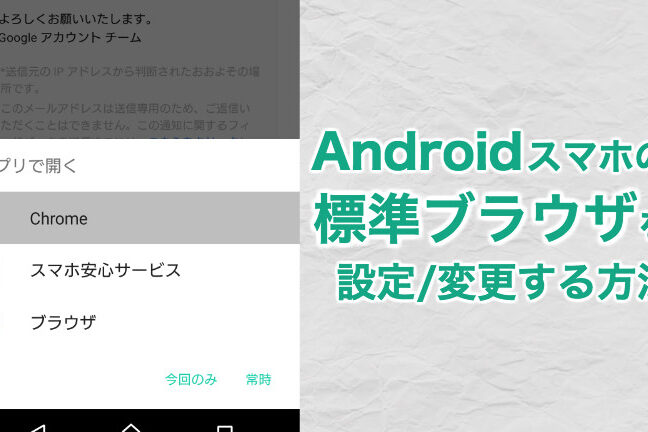
私たちの日常生活に欠かせないツールの一つがブラウザです。インターネットを利用する上で、ブラウザを開くことは基本中の基本。しかし、意外とその方法を知らない人も多いのではないでしょうか?この記事ではブラウザはどうやって開くのかについて、簡単で分かりやすく説明します。
ブラウザの基本
ブラウザは、私たちがインターネットを利用するための最も重要なツールです。ブラウザを使うことで、ウェブサイトを閲覧したり、情報を検索したりできます。以下にブラウザの基本的な機能を説明します。
ブラウザとは何か
ブラウザは、ネットワーク上のコンテンツを表示するソフトウェアです。主な機能は、以下の通りです。
- ウェブページを表示する
- 使用者の検索を促進する
- リンクをたどる
- 情報を保存することが可能
例えば、検索エンジンを使用して特定の情報を得たり、ショッピングサイトを利用して商品を購入したりできます。私たちの生活において、ブラウザは情報へのアクセスを簡単にします。
主なブラウザの種類
一般的なブラウザには、以下の主要な種類があります。
- Google Chrome: 高速で多機能、非常に人気がある。
- Mozilla Firefox: プライバシー重視のブラウザ、カスタマイズが豊富。
- Microsoft Edge: Windowsに統合されている、セキュリティが強化されている。
- Safari: Apple製品専用、直感的なデザイン。
ブラウザの開き方
ブラウザを開く方法はデバイスによって異なるが、ここではコンピューターとスマートフォンでの手順を説明する。
PCでのブラウザの開き方
- デスクトップ画面を表示する
PCの電源を入れて、デスクトップ画面が表示されるのを待つ。
- ブラウザのアイコンを探す
デスクトップやタスクバーにブラウザのアイコン(例: Google ChromeやFirefox)を見つける。
- アイコンをダブルクリックする
アイコンをダブルクリックして、ブラウザを起動する。
- ウェブサイトを入力する
ブラウザが開いたら、アドレスバーに入れたいウェブサイトのURLを入力し、「Enter」キーを押す。
スマートフォンでのブラウザの開き方
- スマートフォンの電源を入れる
スマートフォンの電源ボタンを押し、画面をオンにする。
- アプリ一覧を開く
ホーム画面からアプリ一覧を表示する。
- ブラウザアプリを見つける
Google ChromeやSafariなど、ブラウザアプリを探す。
- アプリをタップする
ブラウザアプリをタップして開く。
- ウェブサイトを入力する
アドレスバーにアクセスしたいウェブサイトのURLを入力し、検索ボタンを押す。
ブラウザの設定
ブラウザの設定は、快適なインターネット体験に不可欠です。私たちがよく使う基本的な設定を紹介します。
初期設定の重要性
初期設定は、ブラウザを効率的に利用するために欠かせません。設定を適切に行うことで、セキュリティの向上や表示速度の改善が図れます。
おすすめの設定項目
以下の設定項目を確認しましょう。
- セキュリティ設定を確認する。 不審なサイトから保護するために、適切なセキュリティレベルを選択します。
- プライバシー設定を調整する。 クッキーやトラッキングの許可レベルを管理します。
- デフォルトの検索エンジンを設定する。 よく使う検索エンジンに変更します。
- ブックマークを整理する。 よく訪れるサイトをブックマークに追加して、アクセスを簡単にします。
- 拡張機能をインストールする。 必要な機能を追加するための拡張機能を選びます。
- テーマをカスタマイズする。 自分好みにブラウザの外観を設定します。
トラブルシューティング
ブラウザが正常に動作しない場合、いくつかの対処方法がある。以下の手順に従って問題を解決していこう。
ブラウザが開かない場合
- デバイスを再起動します。 すると、システムがリフレッシュされ、問題が解決することがある。
- ブラウザを更新します。 最新バージョンを使用しているか確認し、アップデートがあれば実行します。
- インターネット接続を確認します。 Wi-Fiやモバイルデータが正常に動作しているかチェックします。
- ブラウザの設定をリセットします。 設定メニューから「初期設定に戻す」を選択して実施します。
- セキュリティソフトを一時的に無効にします。 時にはセキュリティソフトがブラウザ動作に影響を与えることもあります。
よくあるエラーメッセージ
ブラウザを使用中に直面するエラーメッセージがいくつかある。これらのメッセージには、特定の対処法が存在する。
- 接続タイムアウト: インターネット接続が不安定な場合に表示されます。接続を再確認し、再試行します。
- 404エラー: ウェブページが見つからない場合異常に出ます。URLを確認し、正しいものに修正します。
- DNSサーバーの応答なし: インターネットのDNS設定に問題がある場合に表示されます。DNS設定を再確認または変更します。
- セキュリティ証明書エラー: ウェブサイトが安全ではない場合に現れます。信頼できるサイトか確認します。
結論
ブラウザの開き方や設定方法を理解することは私たちのデジタルライフを豊かにするために欠かせません。これにより、必要な情報に素早くアクセスできるようになります。デバイスごとの操作手順をマスターすることで、ストレスなくインターネットを楽しむことができるでしょう。
また、ブラウザの設定やトラブルシューティングの知識も重要です。これらを活用することで、快適なインターネット体験を実現し、問題が発生した際にも冷静に対処できるようになります。私たちの生活におけるブラウザの役割を再認識し、より良い使い方を追求していきましょう。