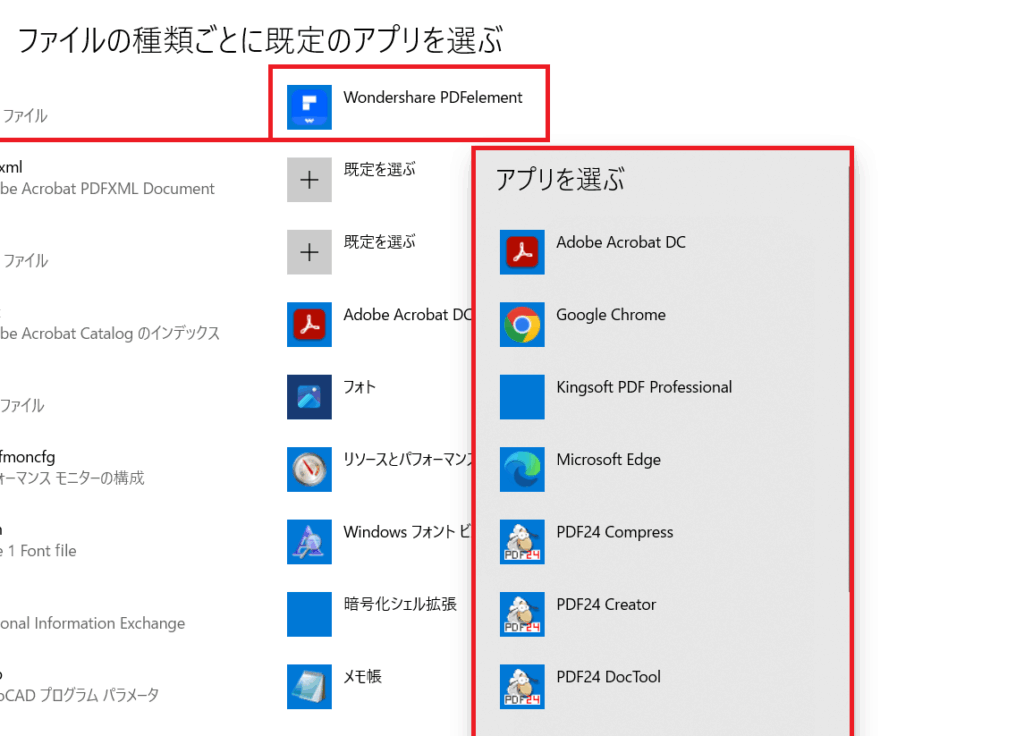
PDFファイルを開くためのアプリ選びに困ったことはありませんか?私たちも同じような経験をしたことがあります。PDFは便利なフォーマットですが、どのアプリを使えば最適に閲覧できるのか、迷ってしまうことが多いですよね。
PDF どのアプリで開くとは
PDFファイルを開くためのアプリは多く存在しますが、どのアプリを選ぶかによって閲覧体験が大きく変わります。PDFは高品質なドキュメントを保存するための一般的なフォーマットであり、様々なデバイスで使用可能です。私たちが選ぶアプリは、レンダリングの速さ、機能性、使いやすさを重視しています。
主なPDFアプリの種類
私たちが利用する主なPDFアプリには、次のようなものがあります。
- Adobe Acrobat Reader – PDFの標準アプリで、広く認知されています。
- Foxit Reader – 軽量で、高速に動作します。
- Sumatra PDF – シンプルさが特徴で、すぐに使えます。
- PDF-XChange Editor – 高度な編集機能を提供しています。
- Microsoft Edge – ウェブブラウザ内蔵で、閲覧が簡単です。
アプリ選びのポイント
アプリを選ぶ際のポイントには、以下の項目が含まれます。
- 互換性 – 使用するデバイスで動作するか確認しましょう。
- 機能 – 編集機能や注釈機能が必要か考えます。
- ユーザーインターフェース – シンプルで使いやすいデザインが重要です。
- サポート – サポート機能が充実しているアプリを選びます。
人気のあるPDFアプリの比較
以下の表は、いくつかの人気PDFアプリの特徴をまとめたものです。
| アプリ名 | 主な機能 | 対応デバイス | 無料版の有無 |
|---|---|---|---|
| Adobe Acrobat Reader | PDF閲覧、注釈追加 | Windows, Mac, iOS, Android | あり |
| Foxit Reader | PDF閲覧、編集 | Windows, Mac, iOS | あり |
| Sumatra PDF | PDF閲覧 | Windows | あり |
| PDF-XChange Editor | PDF編集、注釈、OCR | Windows | あり |
| Microsoft Edge | PDF閲覧 | Windows | あり |
一般的なPDFビューワー
PDFファイルを開くための一般的なアプリはいくつか存在します。これらのアプリは、ユーザー体験や機能において異なる特長を持っています。以下に、代表的なPDFビューワーの詳細を示します。
Adobe Acrobat Reader
- Adobe Acrobat Readerをダウンロードする
公式サイトからアプリを取得する。
- インストールを行う
ダウンロードしたファイルを開き、指示に従ってインストールを進める。
- アプリを起動する
インストール後、デスクトップまたはスタートメニューからアプリを開く。
- PDFファイルを開く
メニューの「ファイル」→「開く」を選択し、閲覧したいPDFを指定する。
- 基本機能を使う
画面上部にあるツールバーから、印刷、注釈追加、ページの移動などを行う。
Foxit Reader
- Foxit Readerをダウンロードする
公式サイトでアプリの最新版を入手する。
- インストールを実行する
ダウンロードしたファイルを実行し、インストールウィザードに従う。
- アプリを開く
インストール後、アプリを起動する。
- PDFファイルを開く
「ファイル」メニューから「開く」を選び、任意のPDFファイルを開く。
- 機能を活用する
各種ツールを使って、コメントの追加やページの編集ができる。
Sumatra PDF
- Sumatra PDFをダウンロードする
公式サイトからインストーラーを取得する。
- インストールを行う
ダウンロードしたインストーラーを実行して、必要な手続きを終える。
- アプリを起動する
インストール後にアプリを立ち上げる。
- PDFファイルを開く
メニューから「ファイル」→「開く」を選択し、対象のPDFを指定する。
- 簡単な機能を利用する
ページナビゲーションやズーム機能を駆使して、快適に閲覧する。
モバイルアプリの選択肢
PDFファイルをモバイルデバイスで開く方法についても検討する必要がある。モバイルでのPDF閲覧には、iOS向けのアプリとAndroid向けのアプリが存在し、各々特性が異なる。以下に具体的なアプリを紹介する。
iOS向けのアプリ
- Adobe Acrobat Reader
このアプリは、PDFの閲覧と基本的な編集機能を提供します。さらに、クラウドストレージとの接続も可能で便利です。
手順
- App Storeを開く。
- 検索バーに「Adobe Acrobat Reader」と入力する。
- アプリを選択し、「入手」をタップする。
- インストール後、アプリを開いてPDFファイルを読み込む。
- Foxit PDF Reader
小型で迅速なアプリで、多くの機能を備えています。注釈やマークアップ機能が強化されており、コラボレーションにも向いています。
手順
- App Storeを開く。
- 「Foxit PDF Reader」を検索する。
- アプリを選択し、「入手」をタップする。
- インストール後、アプリを開いてPDFを読み込む。
Android向けのアプリ
- Google PDF Viewer
シンプルで使いやすいアプリ。有名なGoogleのサービスで、主に閲覧を目的としています。
手順
- Google Playストアを開く。
- 検索バーで「Google PDF Viewer」と入力する。
- アプリをタップしてインストールする。
- インストール完了後、アプリを開いてPDFを表示する。
- Xodo PDF Reader & Editor
- Google Playストアを開く。
- 「Xodo PDF Reader & Editor」を検索する。
- アプリを選択し、インストールをタップする。
- インストール後、アプリを開いてPDFを読み込む。
ブラウザでのPDFの開き方
ブラウザでPDFファイルを簡単に開ける方法を以下に示します。この手順に従って進めてください。
- お使いのブラウザを起動します。 Google Chrome、Mozilla Firefox、Microsoft Edgeなど、PDF閲覧に対応しているブラウザを選びましょう。
- PDFファイルをダウンロードします。 ダウンロードリンクをクリックして、コンピュータにPDFファイルを保存してください。
- ダウンロードしたPDFファイルを見つけます。 通常、ダウンロードフォルダに保存されています。
- PDFファイルを右クリックします。 表示されるメニューから、「プログラムから開く」を選択します。
- ブラウザを選びます。 開くアプリケーションのリストから、お好みのブラウザを選択します。
- PDFがブラウザで表示されます。 ファイルを開くと、ブラウザ内にPDFが表示され、必要な操作ができるようになります。
まとめ
PDFファイルを開くためのアプリ選びには注意が必要です。各アプリの特長を理解することで、自分のニーズに合ったものを選べます。以下に、アプリを選ぶ際のポイントを挙げます。
- 互換性の確認 – 使用するデバイスとの互換性を確認しよう。
- 機能の比較 – 主要な機能(注釈、編集、署名など)を比較しよう。
- ユーザーインターフェースの評価 – 直感的な操作ができるか、使いやすさを確認しよう。
- サポートの充実度 – 問題が発生した場合のサポートがしっかりしているか確認しよう。
一般的なPDFビューワーには、以下のアプリが含まれます。
- Adobe Acrobat Reader
- Foxit Reader
- Sumatra PDF
- PDF-XChange Editor
- Microsoft Edge
モバイルデバイスでは、以下のアプリが推奨されます。
- iOS用: Adobe Acrobat Reader、Foxit PDF Reader
- Android用: Google PDF Viewer、Xodo PDF Reader & Editor
ブラウザでのPDF開き方も簡単です。以下の手順で行えます。
- ブラウザを起動 – Google ChromeやMozilla Firefoxを開こう。
- ダウンロードしたPDFファイルをリストから探す – ダウンロードフォルダを確認しよう。
- ファイルをクリック – PDFファイルを選択して開こう。
Conclusion
PDFファイルを快適に閲覧するためのアプリ選びは非常に重要です。私たちは、各アプリの特長や機能を理解することで、自分たちのニーズに最適な選択ができると信じています。互換性やユーザーインターフェース、サポートの充実度を考慮することで、より良い体験が得られるでしょう。
また、モバイルデバイスやブラウザを利用することで、PDFファイルの閲覧方法はさらに広がります。私たちが紹介した情報を参考にして、最適なPDFアプリを見つけて、効率的に作業を進めていきましょう。