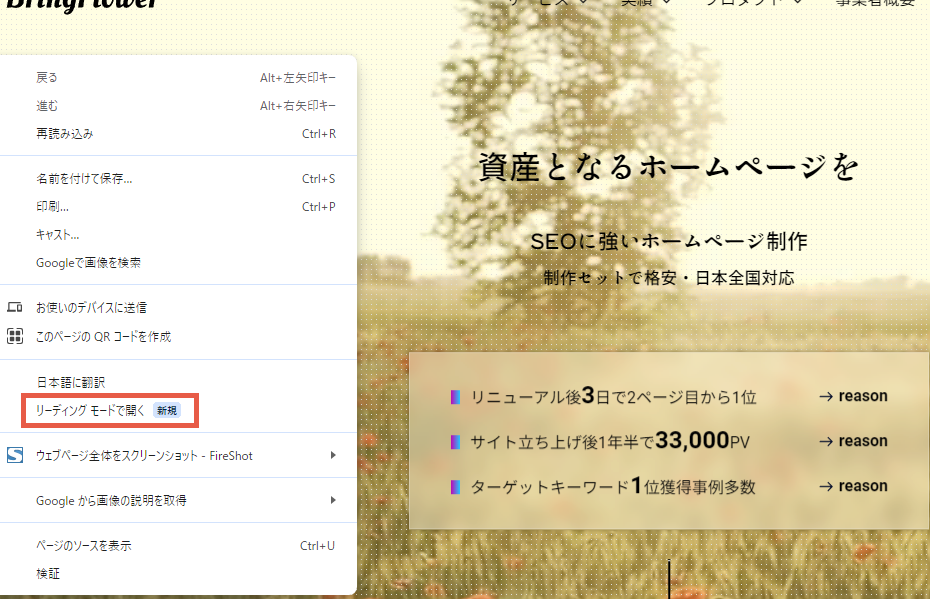
私たちは、ウェブコンテンツを快適に楽しむための方法を常に探求しています。特に、スマートフォンやタブレットでの閲覧が増える中、**「リーディングモードで開くとは」**何かを理解することは重要です。この機能は、広告や不要な要素を排除し、テキストに集中できる環境を提供します。
リーディングモードの基本
リーディングモードは、ウェブコンテンツを快適に読むための機能で、広告や不要な要素を排除します。このモードを活用することで、私たちは文章に集中でき、情報をより効果的に吸収できます。
リーディングモードの定義
リーディングモードとは、ブラウザやアプリで文章を読んでいる際に、不要な要素を非表示にして、テキストをクリーンで読みやすい形にする機能です。これにより、ユーザーは視覚的なノイズから解放され、内容に集中できるようになります。
リーディングモードの目的
リーディングモードの主な目的は、私たちが快適にコンテンツを楽しめるようにすることです。具体的な利点としては、以下の点が挙げられます。
- 視覚的な集中を促進することで、読解力が向上します。
- 時間の節約ができ、必要な情報をすぐに見つけられます。
- ストレスの軽減を実現し、リラックスした状態で読むことが可能です。
リーディングモードの特徴
リーディングモードには、特にウェブコンテンツ閲覧時に便利な機能があります。この機能には、主に以下のような特徴があります。
テキストの最適化
リーディングモードは、テキストを読みやすく整形します。これによりフォントサイズや行間が最適化され、視認性が向上します。また、余分な広告や装飾を排除し、集中しやすい環境を提供します。以下の要素が含まれます。
- フォントサイズの調整
- 行間の広げ
- テキストのコントラスト強化
表示のカスタマイズ
リーディングモードでは、表示設定を自分の好みに合わせることができます。これにより、使用するデバイスに応じた快適な読み方が可能です。主なカスタマイズオプションには以下が含まれます。
- テーマの選択(ライト/ダークモード)
- 背景色の変更
- フォントスタイルの選択
リーディングモードの利点
リーディングモードを利用することで、読書体験が大幅に向上します。この機能を活用すると、情報をスムーズに取得でき、快適な環境でコンテンツを楽しむことが可能です。以下に、リーディングモードの具体的な利点を示します。
読書体験の向上
リーディングモード利用時、視覚的なノイズが除去され、テキストが強調されます。これにより、集中して内容を理解できます。また、テキストの表示が最適化されることで、目の疲れが軽減され、長時間の読書が可能になります。
- 表示調整を行う
テキストのフォント、サイズ、行間を設定
2. ダークモードに切り替える
背景色を変え、目の負担を軽減
3. 不要な要素を排除する
広告やメニューを取り除き、読書に集中する
このように、リーディングモードを利用することで、より快適な読書体験が得られます。
集中力の向上
集中力が高まることで、情報の理解度も向上します。リーディングモードでは、周囲の干渉が最小限に抑えられるため、必要な情報に集中しやすくなります。
- 背景の調整を行う
自分好みの背景色を選ぶ
2. ノイズをカットする
没入感を高めるための環境を整える
3. 視覚的要素を絞る
本文以外の要素が目に入らない設定を行う
リーディングモードの利用方法
リーディングモードを利用することで、快適にウェブコンテンツを楽しむことができる。我々は、以下の手順でリーディングモードを設定し、活用する方法を詳しく説明する。
対応するデバイス
リーディングモードは、以下のデバイスで利用可能です:
- スマートフォン:iOSおよびAndroid端末で動作します。
- タブレット:同様に、iOSおよびAndroidタブレットで使えます。
- デスクトップ・ラップトップ:主なブラウザ(Chrome、Firefox、Safariなど)に対応しています。
これらのデバイスでリーディングモードの設定が可能です。端末に応じた最適化された体験を提供します。
実際の設定手順
リーディングモードの設定手順は以下の通りです:
- ブラウザを開く:お使いのデバイスでウェブブラウザを起動します。
- 閲覧したいページに移動:読みたい記事やウェブページを表示します。
- リーディングモードのアイコンを探す:ページ上部または下部にリーディングモードのマーク(一般に本やペーパーのアイコン)が表示されます。
- リーディングモードを選択:アイコンをクリックまたはタップしてリーディングモードを有効にします。
- オプションを調整:フォントサイズや背景色など、読書体験をカスタマイズする設定を行います。
リーディングモードの注意点
リーディングモードを利用する際には、いくつかの注意点があります。特に、コンテンツの制限や他の機能との組み合わせについて理解しておくことが重要です。
利用可能なコンテンツの制限
リーディングモードにはいくつかの制限があります。以下のポイントを確認してください。
- 一部のウェブサイトが非対応です。特にニュースサイトやブログなど、あらかじめリーディングモードに対応したページのみが利用可能です。
- 画像や動画が制限されることがあります。テキストに集中するために、サポートされているメディアが少なくなる場合があります。
- インタラクティブな要素が無効になることがあります。フォームやボタンなど、動的な要素は表示されないことが多いです。
これらの制限によって、一部の体験が損なわれる可能性がありますが、主にテキストに焦点を当てることで重要な情報を得られます。
他の機能との組み合わせ
リーディングモードは、他の機能との組み合わせが可能です。以下のポイントに注意しながら設定を活用してみてください。
- ブラウザの拡張機能と併用できます。特に、広告ブロッカーやプライバシー保護ツールを使用すると、さらに快適な閲覧が可能になります。
- カスタマイズ機能を活用できます。フォントサイズ、行間、背景色などを調整して、自分好みの読みやすさを追求しましょう。
- オフライン閲覧が可能です。リーディングモードを使用すれば、事前にページを保存して、ネットがなくても読書ができます。
Conclusion
リーディングモードは私たちの読書体験を大幅に向上させる強力なツールです。この機能を活用することで、テキストに集中しやすくなり、情報を効率的に吸収できる環境が整います。視覚的なノイズを排除し、カスタマイズ可能な設定で快適な読み方が可能になるため、ストレスなく長時間の読書が楽しめます。
また、リーディングモードは多様なデバイスで利用できるため、私たちのライフスタイルに合わせた柔軟な使い方ができます。ぜひこの機能を活用して、より豊かな読書体験を実現しましょう。