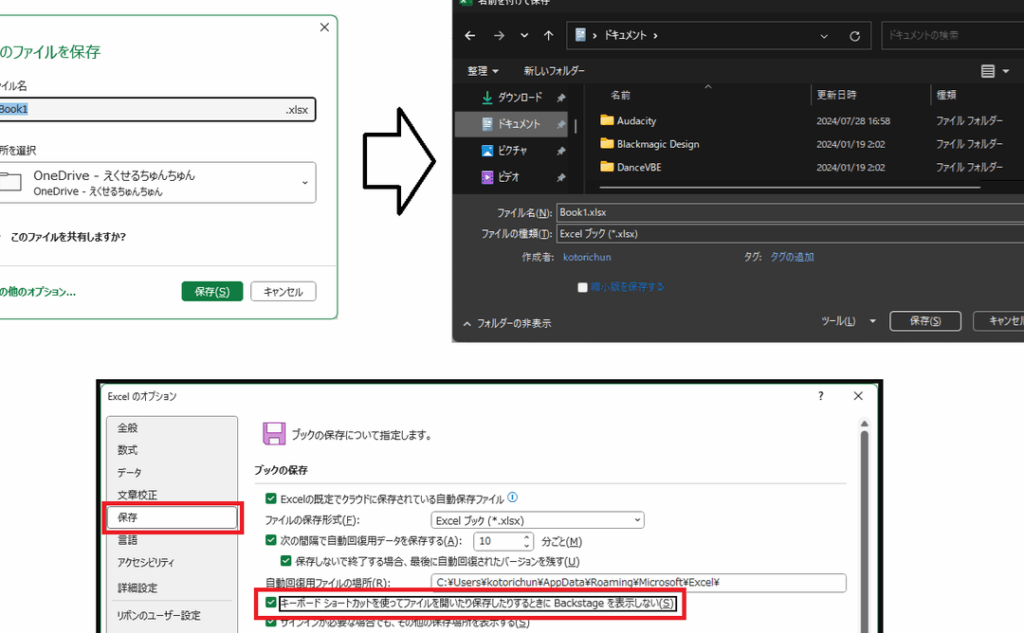
エクセルを使っていると、時にはファイルを閉じたり開いたりすることが必要になりますよね。でも、その操作が意外と面倒に感じることもあるかもしれません。私たちは、そんな日常的なエクセルの操作について、もっとスムーズに行う方法を探求していきます。
エクセル 閉じたり開いたり なんjとは
エクセルを使う際の「閉じたり開いたりなんj」は、ユーザー同士が操作のコツや便利な情報を共有する場です。ここでは、操作をスムーズにするための情報が集まります。このコミュニティは、エクセルを頻繁に使用するユーザーに特に役立ちます。
以下は、エクセルでファイルを閉じたり開いたりする手順です。この手順を参考にすれば、操作がスムーズになります。
- エクセルを開きます。デスクトップやスタートメニューからエクセルを選択します。
- ファイルタブをクリックします。ウィンドウ上部のメニューからファイルを選んでください。
- 最近使用したファイルを選びます。開きたいファイルが表示されるので、そこから選んでダブルクリックします。
- ファイルを閉じるには、右上の×をクリックします。または、ファイルタブから「閉じる」を選択します。
- エクセルを終了するには、ファイルタブを開いて「終了」を選択します。これでエクセルを完全に閉じることができます。
使用シーン
エクセルを閉じたり開いたりする操作は、さまざまなシーンで役立ちます。ビジネスや学校など、異なる環境での利用方法を見ていきましょう。
ビジネスでの活用
ビジネスにおいて、エクセルはデータ管理や報告書作成に欠かせないツールです。その際、ファイルを迅速に閉じたり開いたりすることで、効率的な作業が可能になります。
- エクセルを開く: デスクトップ上のアイコンをダブルクリックする。
- 必要なファイルを選択する: 「ファイル」タブから「開く」を選ぶ。
- データを入力する: セルを選択し、必要な情報を入力する。
- ファイルを保存する: 「ファイル」タブから「保存」を選択、またはCtrl + Sを押す。
- ファイルを閉じる: ウィンドウの右上隅にある「×」をクリックする。
これにより、データ管理にかかる時間が短縮され、ビジネスの生産性向上に繋がります。
学校での利用
学校でのエクセル利用も多く、レポート作成や成績管理に重宝します。エクセルをスムーズに操作するための手順を確認します。
- エクセルを開く: スタートメニューからエクセルを選ぶ。
- 新しいファイルを作成する: 「新規作成」をクリックし、空白のブックを選ぶ。
- データを記入する: 学生の成績や課題情報を各セルに入力する。
- グラフを作成する: データを選択し、「挿入」タブから希望のグラフを選ぶ。
- 作業が終わったら閉じる: 「ファイル」メニューから「閉じる」を選択する。
機能の特徴
エクセルの閉じたり開いたりする機能は、主にデータの管理や効率的な作業をサポートします。これにより、利用者はスムーズな操作が可能になると同時に、作業の流れを妨げることなく進めることができます。以下に、その具体的な特徴を詳しく説明します。
閉じたり開いたりの操作方法
エクセルでファイルを閉じる、または開く操作はシンプルです。次の手順に従ってみましょう。
- ファイルを開くには、エクセルを起動します。
- 画面上部のメニューから「ファイル」をクリックします。
- 「開く」を選択し、目的のファイルを選びます。
- 選んだファイルをダブルクリックします。
- 作業後にファイルを閉じるには、画面右上の「×」をクリックします。
- 作業中の内容を保存する場合は、保存を促すダイアログが表示されます。
この手順を通じて、迅速にファイルの操作が行えます。
トラブルシューティング
エクセルの操作中に何らかの問題が発生する場合、以下の解決策を試してみてください。
ユーザーの感想
ポジティブな意見
ユーザーはエクセルの閉じたり開いたりする機能に満足している意見が多く見られます。具体的な感想をいくつか挙げます。
- 操作が簡単で直感的:多くのユーザーは、エクセルのファイル管理がシンプルであると感じています。
- 業務効率が向上:迅速なデータ入力や資料作成が行えるため、業務がスムーズになると評価されています。
- 便利なショートカット機能:ユーザーはキーボードショートカットを使うことで、時間を節約できる点を評価しています。
- サポートコミュニティの存在:エクセル操作のコツを共有する「閉じたり開いたりなんj」のコミュニティから得られる情報が役立っています。
ネガティブな意見
- ファイルの保存を忘れる:一部のユーザーは、閉じた際に保存を忘れることが多く、データの喪失を経験しています。
- バックアップ機能の不備:特に大量のデータを扱うユーザーは、エクセルのバックアップ機能が不十分だと感じることがあります。
- 複雑な操作:特定の操作において、初心者には難しいと感じる声もあり、マニュアルの充実が求められています。
- エラー発生頻度:エクセルの使用中にエラーが発生することがあり、その対処方法に困るユーザーもいます。
まとめ
エクセルの使用において、ファイルを閉じたり開いたりする操作がどのように役立つかを振り返ります。具体的な操作手順によって、ビジネスや教育のシーンでのエクセルの利便性が強調されています。
エクセルのファイルを閉じる具体的な手順は以下の通りです。
- ファイルメニューを開く。 上部メニューから「ファイル」を選択します。
- 保存を選ぶ。 編集内容を反映させたい場合、先に「保存」をクリックします。
- 閉じるを選択。 メニュー内の「閉じる」を選びます。
- ファイルを閉じる確認。 保存しない場合、保存確認メッセージが表示されたら適切に対応します。
エクセルファイルを開く手順も同様に重要です。これにより、作業の効率が格段に向上します。
- エクセルを起動する。 デスクトップやスタートメニューからアイコンをダブルクリックします。
- ファイルメニューを開く。 上部メニューから「ファイル」を選択します。
- 開くを選択。 メニュー内の「開く」をクリックします。
- 対象ファイルを選ぶ。 ディレクトリから開きたいファイルを選択します。
- 開くをクリック。 最後に「開く」を選んでファイルを表示します。
このように、エクセルの操作をスムーズにするための手順は簡潔で明確です。我々もこの情報を通じて、エクセルを使う際の課題を軽減し、有意義な作業環境を作ることを目指しています。
Conclusion
エクセルのファイルを閉じたり開いたりする操作は、私たちの日常業務において欠かせないものです。これらの手順を理解しスムーズに行うことで、作業の効率が大幅に向上します。特に「閉じたり開いたりなんj」のようなコミュニティを活用することで、他のユーザーからのヒントやトラブルシューティングの情報を得ることができます。
エクセルを使いこなすことで、ビジネスや教育の場での生産性を高めることができるでしょう。私たちは、これらの操作がより簡単に行えるようになることを目指して、引き続き情報を共有し合いましょう。