スマートフォンやタブレットを使っていると、ファイルを開こうとしたときに「どのアプリで開きますか?」というメッセージが表示されることがあります。この時、私たちはつい間違ったアプリを選んでしまうことがあるでしょう。間違えたアプリを選択することで、ファイルが正しく表示されないこともあります。
アプリの選択肢
ファイルを開く際には、適切なアプリを選ぶことが重要です。誤ったアプリを選んだ場合、ファイルが正しく表示されず、作業に支障をきたすことがあります。以下に、利用可能なアプリの選択肢を示します。
人気のアプリ一覧
私たちが選んだ人気のアプリを以下に示します。
- Adobe Acrobat Reader – PDFファイルを表示、注釈、印刷できる
- Microsoft Word – 文書作成や編集に最適なツール
- Google Drive – クラウドストレージと簡単なファイル管理ができる
- Apple Pages – Appleデバイス向けの文書作成アプリ
- Notion – 情報整理やプロジェクト管理に便利なアプリ
アプリの特長と機能
各アプリには独自の特長と機能があります。以下にその具体例を挙げます。
- Adobe Acrobat Reader – 高度なPDF編集機能や、書類の共同編集機能が利用できる。
- Microsoft Word – リアルタイムでの共同作業機能があり、オンラインでも使用できる。
- Google Drive – 自動保存機能があり、どこからでもアクセスできる。
- Apple Pages – 美しいテンプレートと、簡単な操作性が特長。
- Notion – セクションを自由にカスタマイズでき、効率的なワークフローに貢献。
開かない原因
ファイルが開かない理由にはさまざまな要因があります。それぞれの原因に応じた対策を見ていきましょう。
設定の確認
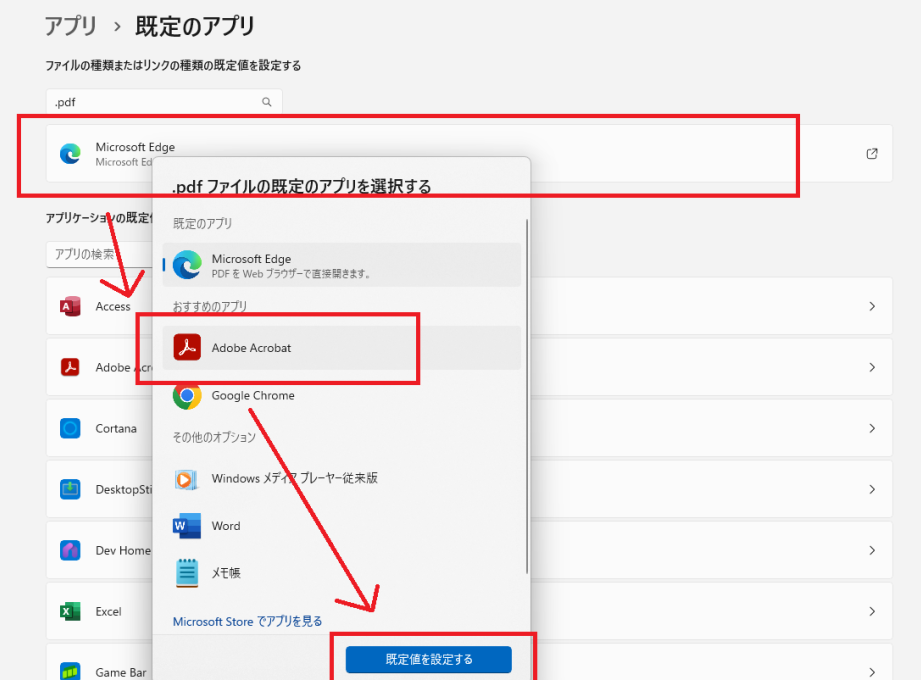
- 設定アプリを開く。
- アプリの設定を選択する。
- デフォルトのアプリ設定を確認する。
- 該当するファイルの種類に対するアプリを選ぶ。
- 設定を保存して変更を適用する。
アプリの設定によって、特定のファイル形式に対してのデフォルトアプリが異なる場合があります。これにより、ファイルが正しく開かれないことがあります。
ファイル形式の問題
- ファイルの拡張子を確認する。
- 正しいアプリがインストールされているか確認する。
- ファイル形式に対応したアプリをダウンロードする。
- ファイルを開く際に、適切なアプリを選ぶ。
- 必要に応じてファイルを変換する。
解決策
ファイルを誤ったアプリで開く問題に対処するために、いくつかの解決策があります。これらの手順に従って、適切なアプリを選択する手助けをします。
アプリの再インストール
アプリの再インストールは、問題を解決するのに役立つことがあります。以下の手順で行います。
- まず、デバイスの設定を開きます。
- 次に、「アプリ」または「アプリケーション」を選択します。
- リストから問題のアプリを見つけてタップします。
- 「アンインストール」または「削除」を選びます。
- アプリが消えたら、アプリストアを開きます。
- 再インストールしたいアプリを検索します。
- 「インストール」ボタンをタップして、再インストールを完了させます。
バックアップの活用
バックアップを活用することも、誤ったアプリ使用のリスクを最小限に抑える有効な手段です。これを行う手順は以下の通りです。
- まず、バックアップを取るためのアプリを選びます。
- 次に、バックアップするファイルやデータを選択します。
- アプリ内で「バックアップ」オプションを探してタップします。
- バックアッププロセスが完了するまで待ちます。
- 完了後、バックアップしたデータをチェックして正常であることを確認します。
結論
ファイルを開く際のアプリ選択は私たちの日常において非常に重要です。誤ったアプリを選ぶことで作業が妨げられることがありますが正しいアプリを選ぶことでスムーズな作業が可能になります。私たちは、アプリの設定を確認しファイル形式に適したアプリを選ぶことの重要性を理解する必要があります。
またバックアップを取ることで万が一のリスクに備えることも大切です。トラブルシューティングの方法を知っておくことで問題解決が容易になり、快適なデジタルライフを送ることができるでしょう。正しい知識を持ってファイルを開くことで私たちの作業効率は飛躍的に向上します。