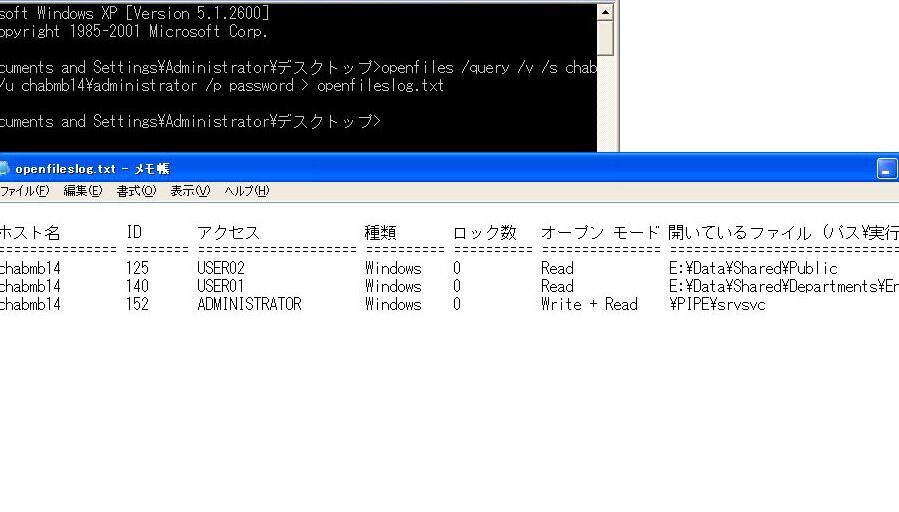
私たちのデジタルライフでは、ファイルの管理が欠かせません。しかし、ファイル 誰が 開いて いるか 調べることは意外と難しいことがあります。特に共同作業を行う環境では、誰がそのファイルを使用しているのか知りたいと思うことが多いでしょう。そんな時、どのようにして正確な情報を得ることができるのでしょうか?
ファイル 誰が 開いて いるか 調べる とは
ファイルが誰によって開かれているのかを調べることは、特に共同作業環境で重要です。このプロセスにより、ファイルの管理や協力的な作業が円滑に進む。以下の手順を踏むことで、正確な情報を得られます。
- 対象のファイルを選択する。 開いているファイルから確認したいものを選びます。
- タスクマネージャーを開く。 Windowsの場合は「Ctrl + Shift + Esc」を押します。Macでは「Command + Option + Esc」です。
- リソースモニターを起動する。 タスクマネージャー内で、「パフォーマンス」タブから「リソースモニター」をクリックします。
- ファイルハンドルタブを探す。 リソースモニター内にある「ディスク」タブへ移動し、「ファイルハンドル」を見つけます。
- 検索ボックスにファイル名を入力する。 確認したいファイル名や拡張子(例:.txt)を書き込みます。
- 結果からユーザー情報を見る。 結果一覧に表示されるプロセス名とそのユーザーアカウントが、誰がそのファイルを開いているか示しています。
調査方法
ファイルを誰が開いているかを調べるための方法は、主に二つのアプローチがあります。コマンドラインツールとグラフィカルユーザーインターフェース(GUI)を使用した方法です。それぞれの手順について詳しく見ていきます。
コマンドラインツール
コマンドラインツールを使うと、迅速に情報を得られます。以下の手順で進めましょう。
- スタートメニューから「cmd」と入力し、コマンドプロンプトを開きます。
- net file コマンドを入力して実行します。このコマンドはネットワーク上で開かれているファイルリストを表示します。
- 表示されたリストから該当するファイルIDを確認します。
- net file [ファイルID] /closeと入力し、特定のユーザーがそのファイルを利用している場合、その詳細情報が表示されます。
グラフィカルユーザーインターフェース
グラフィカルユーザーインターフェースでは、視覚的に操作できるため、直感的です。次の手順で進めましょう。
- タスクバーで右クリックし、「タスクマネージャー」を選びます。
- [詳細]」タブに移動し、「リソースモニター」を選択します。
- [CPU]」タブ内にある「ハンドル」セクションへ進みます。
- [検索ボックス]に対象となるファイル名を入力します。
- [結果欄]から該当するユーザー情報やプロセス名が確認できます。
管理ソフトウェアの利用
管理ソフトウェアを使用すると、ファイルのアクセス状況を効率的に把握できます。特に、誰がファイルを開いているかを確認する際に役立ちます。
機能の比較
管理ソフトウェアには多くの機能があります。それぞれの特徴は次の通りです。
- ユーザー監視: 開いているファイルや使用状況をリアルタイムで確認できる。
- 履歴管理: 過去のアクセスログを保存し、後から分析可能。
- 通知システム: 特定の条件が満たされると警告や通知が届く。
- レポート生成: アクセス状況に関する詳細なレポートを作成できる。
- 権限設定: ユーザーごとに異なるアクセス権限を設定できる。
これらの機能によって、私たちはファイルへのアクセス状況を簡単に把握し、安全性も高められます。
導入のメリット
管理ソフトウェア導入には多くの利点があります。以下にその主なメリットを示します。
- 効率的なコラボレーション: チームメンバー間で情報共有が迅速になる。
- セキュリティ向上: 不正アクセスやデータ漏洩リスクが低減する。
- トラブルシューティング: 問題発生時にも迅速な対応が可能となる。
- 時間節約: 手動で確認する手間が省け、生産性向上につながる。
- データ分析: ファイル利用状況についてデータドリブンな意思決定が行いやすくなる。
トラブルシューティング
ファイルが誰によって開かれているかを調べる際に、トラブルシューティングが必要になることがあります。ここでは、一般的な問題とその解決策について詳しく説明します。
よくある問題
- アクセス権限の不足: 特定のファイルにアクセスできない場合、ユーザーアカウントに適切な権限が設定されていないことがあります。
- リソースモニターの不具合: リソースモニターが正常に動作しないことがあります。この場合、正確な情報を得られません。
- コマンドラインツールのエラー:
net fileコマンドを実行しても結果が表示されないことがあります。これにはネットワーク接続の問題やコマンド入力ミスが考えられます。
解決策
- 管理者権限を確認します。 ユーザーアカウント制御(UAC)で適切な権限を持っているか確認してください。
- リソースモニターを再起動します。 タスクマネージャーからリソースモニターを完全に終了し、再度起動してみましょう。
- ネットワーク接続を確認します。 インターネットやローカルネットワークへの接続状態を確認してください。
- コマンドプロンプトを管理者として実行します。 コマンドプロンプトのアイコン上で右クリックし、「管理者として実行」を選択してください。
- `net file` コマンドを書き直します。 正確に入力したか再チェックし、スペルミスや余分なスペースが無いか確認しましょう。
結論
ファイルが誰によって開かれているかを調べることは、私たちのデジタル環境での円滑な作業に欠かせません。適切な手順やツールを活用することで、必要な情報を迅速に取得できることがわかりました。特にコマンドラインとGUIの両方のアプローチが役立つ場面があります。
また管理ソフトウェアの導入も大いに助けになります。それによってアクセス状況を効率的に把握しセキュリティも強化できます。トラブルシューティングについても考慮しながら、最適な方法でファイル管理を行いましょう。これからの共同作業がよりスムーズになるよう努めていきたいですね。