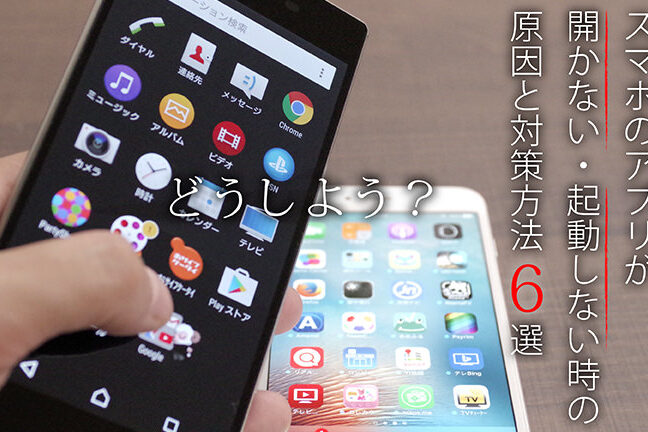
私たちもiPhoneを使っているので、アプリが開かない時のイライラはよく分かります。特に大切なアプリが突然動かなくなると、困ってしまいますよね。**iPhoneでアプリが開かない原因は何ですか**という疑問を抱える方も多いはずです。これにはいくつかの理由が考えられます。
iPhoneでアプリが開かない原因は何ですか
iPhoneでアプリが開かない原因はいくつか考えられます。以下に主な原因とその解決策を示します。
- アプリのアップデートが必要です。アプリの最新バージョンを確認し、必要な場合はApp Storeからアップデートしてください。
- iPhoneのソフトウェアが古くなっています。設定から「一般」を選択し、「ソフトウェアアップデート」を確認して、最新バージョンに更新します。
- アプリのキャッシュが溜まっています。アプリを終了させ、その後再度開いてみます。アプリが正常に動作する可能性があります。
- ストレージ容量が不足しています。「設定」から「一般」を選択し、「iPhoneストレージ」を確認します。不要なアプリやデータを削除して、スペースを確保します。
- アプリが不具合を起こしています。アプリをアンインストールし、再度インストールします。これにより問題が解決することがあります。
- ネットワーク接続が不安定です。Wi-Fiやモバイルデータの接続状態を確認し、必要に応じて接続をリセットします。
よくある原因
iPhoneでアプリが開かない理由は多岐にわたります。ここでは、その中でも特に一般的な原因を詳しく説明します。
システムの不具合
アプリが開かない場合、システムに不具合があることがよくあります。以下の手順で確認しましょう。
- iPhoneを再起動する。再起動によって、システムの一時的な不具合が解消されることがあります。
- 最新のソフトウェアに更新する。設定から「一般」→「ソフトウェア・アップデート」を選択します。
- アプリの再インストールを試みる。削除後、App Storeから再度ダウンロードします。
アプリの互換性
- アプリの最新バージョンをチェックする。App Storeを開いて、「アップデート」タブを確認します。
- アプリの公式サイトを見る。互換性情報や必要な設定を確認できます。
- 古いiOSバージョンなら、アプリの軽量版を探す。軽量版が利用可能な場合はインストールしてみましょう。
設定の確認
アプリが開かない問題を解決するために、設定を確認する必要があります。以下の手順に従って、設定をチェックしましょう。
ネットワーク設定
まず、ネットワーク接続の状況を確認します。アプリによっては、安定したインターネット接続が必要です。以下の手順を実行してください。
- iPhoneの設定アプリを開く。
- 「Wi-Fi」をタップして、接続状況を確認する。
- Wi-Fiが有効になっているか確認し、不具合があれば再接続を行う。
- 「モバイルデータ」をタップして、モバイルネットワークの接続を確認する。
- ネットワークが有効であることを確認し、必要に応じて設定を調整する。
設定アプリの確認
- 設定アプリを開く。
- 「一般」を選択する。
- 「iPhoneストレージ」をタップする。
- 該当のアプリを見つけ、ストレージの使用状況を確認する。
- 必要であれば、不要なデータを削除する。
解決策
アプリが開かない問題に対しては、いくつかの有効な解決策があります。ここでは、具体的な手順を示します。
アプリの再インストール
アプリの再インストールは、問題を解決する効果的な方法です。以下の手順を実行してください。
- App Storeを開きます。
- 画面下部の「アップデート」タブをタップします。
- 更新が必要なアプリを確認します。
- アプリの横にある「アンインストール」ボタンをタップします。
- アプリを再検索し、再インストールします。
- アプリを起動して、問題が解消されたか確認します。
iPhoneの再起動
iPhoneの再起動も簡単で効果的な解決策です。手順は次の通りです。
- 電源ボタンを長押しします。
- スライダーが表示されたら、画面の指示に従います。
- デバイスが完全にオフになるまで待ちます。
- 再度電源ボタンを長押しして、iPhoneを再起動します。
- アプリを開いて、正常に動作するか確認します。
その他の考慮点
アプリが開かない問題を解決するためには、他にもいくつかの要因を考慮する必要があります。以下の手順に従い、問題の特定と解決を図りましょう。
- 設定の確認を実施する。設定アプリを開き、特に「一般」→「iPhoneストレージ」を確認します。
- 不要なアプリを削除する。使用していないアプリやデータを削除し、ストレージを確保します。
- Wi-Fi接続を確認する。Wi-Fi設定が正しく、接続が安定していることを確かめます。
- VPNやプロキシ設定を確認する。これらがアプリの動作に影響を与えている場合があります。
- アプリのバージョンをチェックする。App Storeでアプリが最新であるかを確認し、アップデートがあれば実施します。
- iPhoneの再起動を行う。デバイスを再起動し、システムの一時的なエラーを解消します。
- Appleサポートに連絡する。問題が解決しない場合は、専門家の助けを求めます。
Conclusion
アプリが開かない問題は非常にストレスが溜まりますが私たちには解決策があります。適切な手順を踏むことで多くの問題は解消できます。アプリの更新やiPhoneの再起動、ストレージの確認は効果的な方法です。
また、ネットワーク接続やアプリの互換性も重要な要素です。これらをしっかりと確認し必要に応じて対処することで、快適なiPhoneライフを取り戻せるでしょう。私たちが提案した方法を試してみてください。