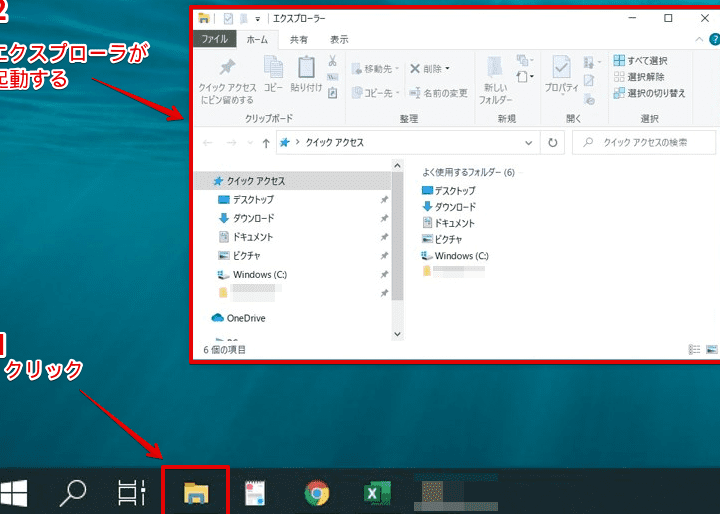
私たちの日常生活において、ファイル管理は欠かせない作業です。特に、Windowsを使っている私たちにとって、エクスプローラーの開き方を知っておくことは非常に重要です。エクスプローラーを使えば、ファイルやフォルダを簡単に整理し、必要な情報に素早くアクセスできます。
エクスプローラーの基本
エクスプローラーは、Windowsのファイル管理ツールです。これを使うことで、ファイルやフォルダの整理が容易になります。
エクスプローラーとは
エクスプローラーは、Windowsオペレーティングシステム内のアプリケーションです。このツールによって、ユーザーはファイルやフォルダを視覚的に管理できます。エクスプローラーでは以下の機能があります:
- ファイルの表示
- フォルダの作成
- ファイルのコピーや移動
- 検索機能
エクスプローラーの役割
エクスプローラーは、ユーザーの日常的なファイル管理の中心です。具体的な役割には以下が含まれます:
- ファイルの整理: フォルダを作成し、関連するファイルをグループ化できます。
- 情報へのアクセス: 必要なファイルを迅速に検索し、見つけることが可能です。
- ファイルの管理: ファイルの移動、削除、名前変更などが簡単に行えます。
エクスプローラーの開き方
エクスプローラーを開く方法は、WindowsとMacで異なります。以下の手順に従って、それぞれの環境での開き方を確認しましょう。
Windowsでの開き方
Windowsでエクスプローラーを開く手順は、以下の通りです。
- スタートメニューを開く: 画面左下の「スタート」ボタンをクリックします。
- エクスプローラーを選択: メニューから「エクスプローラー」または「ファイルエクスプローラー」を選びます。
- ショートカットキーを使用: キーボードの「Windows」キーと「E」キーを同時に押します。
- タスクバーから開く: タスクバーにあるファイルエクスプローラーのアイコンをクリックします。
Macでの開き方
- DockからFinderを選択: Dockにある青い顔アイコンのFinderをクリックします。
- ショートカットキーを利用: キーボードの「Command」キーと「N」キーを同時に押します。
- メニューバーから開く: 画面上部のメニューバーから「ファイル」を選び、「新しいウィンドウを開く」を選択します。
効率的な使い方
エクスプローラーの効率的な使い方を理解することは、ファイル管理をスムーズに進めるために重要です。以下の方法を実践して、作業の生産性を向上させましょう。
ショートカットキーの活用
ショートカットキーを使うことで、操作を迅速に行えます。以下の手順で活用してみましょう。
- WindowsキーとEキーを同時に押す。 エクスプローラーがすぐに開きます。
- CtrlキーとNキーを同時に押す。 新しいウィンドウを開いて、別のフォルダに移動できます。
- CtrlキーとCキーを同時に押す。 選択したファイルをコピーします。
- CtrlキーとVキーを同時に押す。 コピーしたファイルを別の場所に貼り付けます。
- CtrlキーとZキーを同時に押す。 最後の操作を取り消します。
カスタマイズの方法
ウィンドウの外観や機能をカスタマイズすると、用途に応じたより使いやすい環境を整えられます。以下の手順でカスタマイズを行いましょう。
- エクスプローラーを開いた状態で、「表示」タブをクリック。 ここから、表示オプションを選択できます。
- 「オプション」を選択。 フォルダオプションを設定して、特定のフォルダの表示方法を変更します。
- サイドバーに利用頻度の高いフォルダを追加。 よく使うフォルダをすぐにアクセスできるようにします。
- ファイルの並べ替え方法を選択。 名前や日付など、自分の好みの基準で並べ替えられます。
トラブルシューティング
エクスプローラーに関する問題の解決方法について見ていきます。このセクションでは、エクスプローラーが開かない場合の対処法や、よくある問題とその対策をご紹介します。
エクスプローラーが開かない場合
エクスプローラーが正常に開かないときは、以下の手順を試して問題を解決できます。
- スタートメニューを開く:スタートボタンをクリックします。
- エクスプローラーを検索:検索バーに「エクスプローラー」と入力し、表示されたアイコンをクリックします。
- タスクバーの確認:タスクバーにエクスプローラーのアイコンがあるか確認して、クリックします。
- 再起動:コンピュータを再起動して、再度エクスプローラーを開いてみます。
- 更新確認:Windowsの更新があるか確認し、必要な更新をインストールします。
よくある問題と対策
エクスプローラー使用中に起こる一般的な問題とその対策についてまとめます。
Conclusion
エクスプローラーの使い方を理解することで私たちは日常のファイル管理をより効率的に行えます。さまざまな開き方やショートカットキーを活用することで作業の生産性が向上し自分のニーズに合わせたカスタマイズも可能です。
トラブルシューティングの方法を知っておくことでエクスプローラーの利用がスムーズになりファイルへのアクセスが簡単になります。これらの知識を活かして私たちのデジタルライフをより快適にしていきましょう。