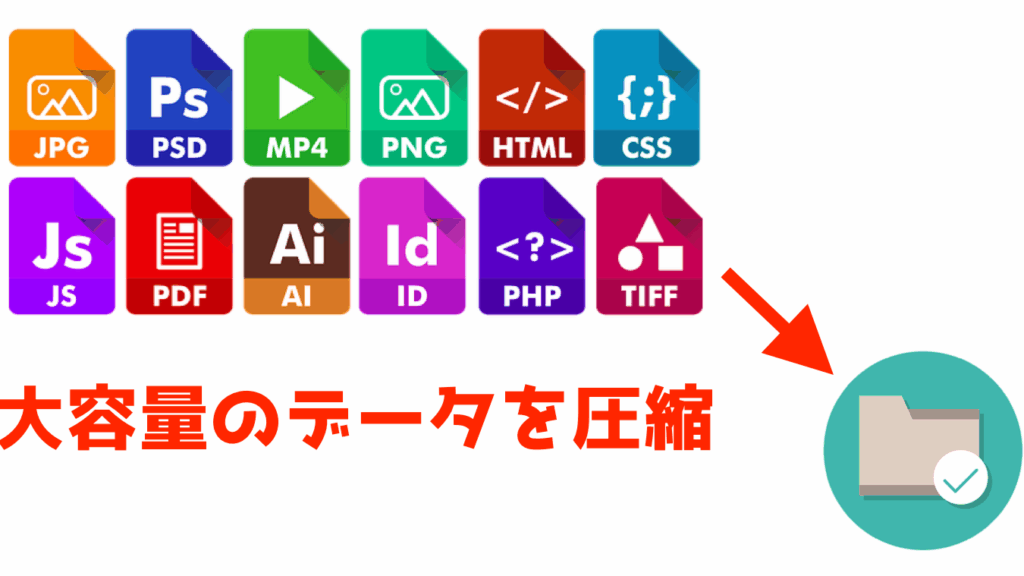
私たちの日常生活では、デジタルデータの圧縮が欠かせません。特に、zipファイルは非常に便利な形式です。しかし、zipファイルを開くにはどうすれば良いのでしょうか?多くの人がこの疑問を抱えていると思います。この記事では、zipファイルを簡単に開く方法や、必要なソフトウェアについて詳しく解説します。
zipを開くには
zipファイルを開くための手順は簡単です。以下に従って、手早く行いましょう。
- zipファイルを保存する。ダウンロードしたzipファイルを、適当な場所に保存します。
- 解凍ソフトをインストールする。Windowsでは、7-ZipやWinRARなどが一般的です。Macでは、標準の「アーカイブユーティリティ」が使えます。
- 解凍ソフトを起動する。インストールされた解凍ソフトを見つけてクリックします。
- zipファイルを選択する。解凍ソフトの画面で、「ファイルを開く」または「参照」を選んで、保存したzipファイルを選択します。
- 解凍を開始する。「解凍」ボタンをクリックします。保存先を指定することができます。
- 解凍されたファイルを確認する。指定したフォルダに解凍されたファイルが表示されます。
Zipファイルとは
Zipファイルの特徴
- 圧縮機能: Zipファイルは、データのサイズを圧縮することで、保存スペースを節約します。
- 複数ファイルの一括管理: 複数のファイルを一つのZipファイルにまとめ、管理がしやすくなります。
- 互換性: 多くのオペレーティングシステムがZipファイルをサポートします。Windows、macOS、Linuxなど、幅広く利用可能です。
- パスワード保護: Zipファイルには、セキュリティを強化するためにパスワードを設定することができます。
Zipファイルの用途
- データ転送: 大量のデータを圧縮して、迅速かつ効率的に転送します。
- バックアップ: 重要なファイルを一つのZipファイルにまとめてバックアップができます。
- ソフトウェア配布: プログラムやアプリケーションのインストールファイルをZip形式で配布することが多いです。
- オンラインストレージ: クラウドサービスに保存する際、Zipファイルでまとめることで管理が楽になります。
Zipファイルを開く方法
Windowsでの解凍手順
- zipファイルを保存する
- デスクトップや任意のフォルダにファイルを保存します。
- 解凍ソフトをインストールする
- 例: 7-ZipやWinRARなどから好きな解凍ソフトを入手します。
- 解凍ソフトを起動する
- インストールしたソフトを開きます。
- zipファイルを選択する
- ソフト内で解凍したいzipファイルを探し、選択します。
- 解凍を開始する
- 「解凍」または「展開」ボタンをクリックして、解凍を実行します。
- ファイルを確認する
- 指定したフォルダ内に解凍されたファイルが表示されるか確認します。
Macでの解凍手順
- zipファイルを保存する
- ダウンロードしたファイルを任意の場所に保存します。
- ファイルをダブルクリックする
- zipファイルをダブルクリックすると、自動的に解凍されます。
- 解凍されたフォルダを確認する
- 同じ場所に解凍されたフォルダが生成されていることを確認します。
- ファイルを開く
- 解凍されたフォルダ内のファイルを開きます。
スマートフォンでの解凍手順
- zipファイルを保存する
- スマートフォンのストレージにファイルを保存します。
- 解凍アプリをインストールする
- 例: “RAR”や”ZArchiver”といった解凍アプリをGoogle PlayストアまたはApp Storeからダウンロードします。
- 解凍アプリを起動する
- インストールしたアプリを開きます。
- zipファイルを選択する
- アプリ内でzipファイルを見つけ、選択します。
- 解凍を実行する
- 解凍オプションを選び、解凍を開始します。
- 解凍されたファイルを確認する
- 指定されたフォルダ内に解凍されたファイルが保存されています。
解凍ソフトの紹介
zipファイルを効率的に解凍するためのソフトウェアには、無料と有料の選択肢があります。ここでは、それぞれのソフトウェアについて詳しく見ていきます。
無料の解凍ソフト
無料の解凍ソフトは、手軽に使用でき、多くの機能を提供します。以下は代表的な無料解凍ソフトのリストです。
- 7-Zip: オープンソースで、高圧縮率が特徴です。
- Bandizip: 使いやすいインターフェースで、さまざまなフォーマットに対応しています。
- PeaZip: 人気の高いオープンソースのソフトで、多機能です。
これらのソフトは、zipファイルを簡単に解凍できます。それに加えて、他の圧縮形式にも対応しているため、用途に応じて選択できます。
有料の解凍ソフト
有料の解凍ソフトは、追加機能やサポートが充実しています。以下は人気のある有料解凍ソフトのリストです。
- WinRAR: 研究や商業用に広く採用されており、高度な圧縮機能とパスワード保護が特徴です。
- WinZip: ユーザーフレンドリーなデザインで、多機能を兼ね備えています。
- IZArc: さまざまな圧縮形式に対応しており、簡単な操作が魅力です。
よくあるトラブルシューティング
zipファイルを開く際に直面する問題について、解決策を理解することは重要です。ここでは、解凍できない場合やパスワード保護されたzipファイルへのアクセス方法について解説します。
解凍できない場合の対処法
解凍できないzipファイルが発生した場合、以下の手順を試してください。
- zipファイルの名前を確認する。 特殊文字や空白が名前に含まれていないかチェックします。
- 解凍ソフトを再起動する。 ソフトに不具合が生じた場合は、再起動で解決することが多いです。
- ファイルの完全性を確認する。 zipファイルが壊れていないか、別の環境で試してみることも効果的です。
- 最新版の解凍ソフトをインストールする。 更新があれば、新機能やバグ修正に対応できます。
- 異なる解凍ソフトを使用する。 他のソフトを試すことで問題が解決することがあります。
パスワード保護されたZipファイルの開き方
- zipファイルを選択する。 開きたいzipファイルを右クリックします。
- 解凍ソフトを選ぶ。 使用している解凍ソフトを選び、「解凍」を選択します。
- パスワード入力画面が表示される。 入力が求められたら、正しいパスワードを入力します。
- 解凍を開始する。 正しいパスワードであれば、解凍が始まります。
- 解凍されたフォルダを確認する。 解凍が完了したら、指定のフォルダにアクセスして内容を確認します。
Conclusion
zipファイルを開くことは私たちの日常的なデジタル作業において欠かせないスキルです。適切な手順を理解することで、データの管理や転送がスムーズになります。特に解凍ソフトの選択やトラブルシューティングの知識を持つことで、問題が発生した際にも冷静に対処できるでしょう。
私たちが紹介した方法を参考にして、zipファイルの扱いをマスターし、効率的なデジタルライフを楽しんでいきましょう。これからも新しい情報を取り入れながら、デジタルスキルを向上させていきたいですね。