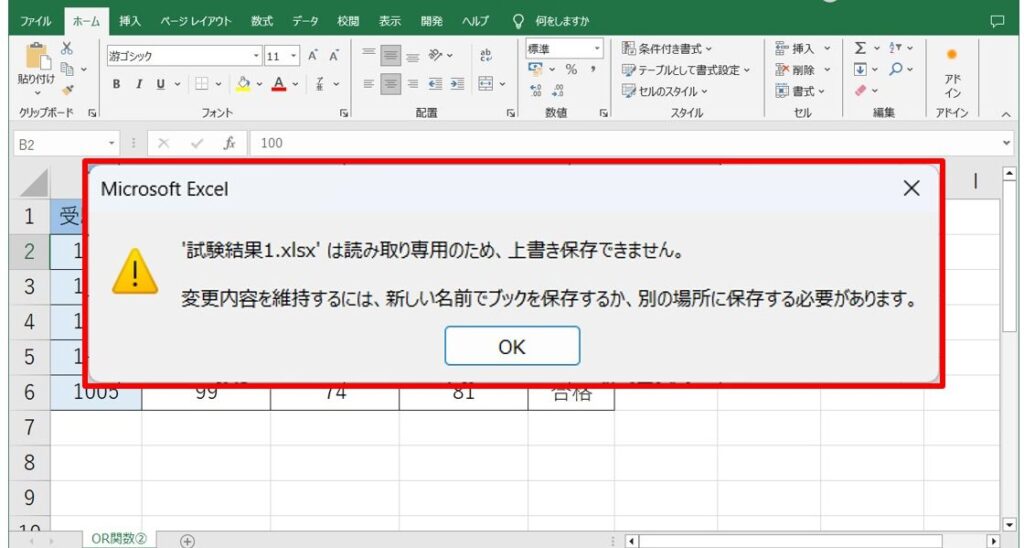
エクセルを使っているときに、「読み取り専用で開きますか」というメッセージが表示されることがありますよね。この状況に直面したとき、私たちはどう対処すればいいのでしょうか?多くの人がこの問題に戸惑い、正しい判断ができずに困っています。
エクセル 読み取り専用とは
エクセルの「読み取り専用」は、特定のファイルを変更せずに閲覧するためのモードです。このモードは、他のユーザーとの共同作業や誤ってファイルを変更することを避けたいときに役立ちます。
読み取り専用の定義
読み取り専用とは、ファイルに対して変更を加えることなく閲覧のみを許可する設定です。この設定を選ぶと、ユーザーは内容を確認できるが、保存や編集が制限されます。
利用シーン
- ファイルのレビュー: チームメンバーが作成したスプレッドシートを確認するため。
- データの保護: 重要なデータが含まれるファイルを誤って編集されないようにするため。
- ご意見の収集: 他者からのフィードバックを求める際にファイルを提供するため。
- 複数ユーザーでの利用: 同時に多くのユーザーがファイルをアクセスする場合に最適。
読み取り専用で開く方法
読み取り専用で Excel ファイルを開く場合、明示的な方法と自動的な方法が存在します。それぞれの手順を詳しく見ていきましょう。
明示的な方法
読み取り専用で Excel ファイルを開くには、以下の手順を実行します。
- Excel を起動します。
- ファイルメニューから「開く」を選択します。
- 開きたいファイルを選択します。
- ファイル名を右クリックし、「プロパティ」をクリックします。
- 「全般」タブ内の「読み取り専用にする」にチェックを入れます。
- 「適用」をクリックし、「OK」を選択します。
- 再度、Excel でファイルを開きます。
これでファイルは読み取り専用で開きます。他のユーザーとの共同作業もスムーズになります。
自動的な方法
特定のファイルを常に読み取り専用で開く自動設定が可能です。手順は以下の通りです。
- Excel を起動します。
- 「ファイル」メニューをクリックして、「オプション」を選択します。
- 「詳細設定」を選び、「全般」セクションを探します。
- 「ファイルを開くときは常に読み取り専用で開く」にチェックを入れます。
- 「OK」を選択して設定を保存します。
読み取り専用のメリットとデメリット
読み取り専用でエクセルファイルを開くことには、さまざまなメリットとデメリットがあります。それぞれのポイントを明確に整理することで、私たちがこのモードを効果的に活用できるようになります。
メリット
- ファイルの保護
誤ってデータを消去や変更するリスクが減少します。
- 共同作業の円滑化
他のユーザーが同時にファイルを閲覧しやすくなります。
- レビューの容易さ
内容を確認する際に、意図しない変更を心配せずに検討できます。
- セキュリティ向上
機密情報や重要なデータを安全に閲覧できます。
デメリット
- 編集不可
読み取り専用モードでは、直接的な変更ができません。
- 新しいファイルの作成が必要
編集したい場合、新たにファイルを作成しなければなりません。
- 確認の手間
読んでいるデータを自分で編集したくても、手間がかかります。
- 機能制約
一部のエクセル機能が制限されることもあります。
読み取り専用解除の方法
読み取り専用モードを解除する手順は簡単です。以下のステップに従って、エクセルファイルの編集を可能にしましょう。
解除方法のステップ
- エクセルファイルを開く。 開きたいファイルを選択し、ダブルクリックで開きます。
- ファイルタブをクリック。 左上の「ファイル」タブをクリックします。
- 情報を選択。 サイドバーから「情報」を選びます。
- 編集の許可ボタンを探す。 「保護されたビュー」セクションが表示されるので、ここを確認します。
- 編集を有効にする。 「編集を有効にする」ボタンをクリックし、変更を加えられるようにします。
- 変更を保存する。 編集を終えたら、上書きして変更を保存します。
注意点
- ファイルの権限: ファイルの所有者が変更を許可しているか確認します。
- 変更の記録: 編集した内容が正確に記録されているか確認します。
- バックアップ: 重要なデータの場合、ファイルのバックアップを作成しておくことが推奨されます。
結論
エクセルの「読み取り専用で開きますか」というメッセージは、私たちがファイルを安全に扱うための重要な機能です。このモードを活用することで、誤ってデータを変更するリスクを減らし、共同作業を円滑に進めることができます。
また、読み取り専用モードの解除方法やそのメリット・デメリットを理解することで、私たちの作業効率が向上します。エクセルを使う際には、この機能を上手に取り入れ、安心してデータを扱っていきましょう。