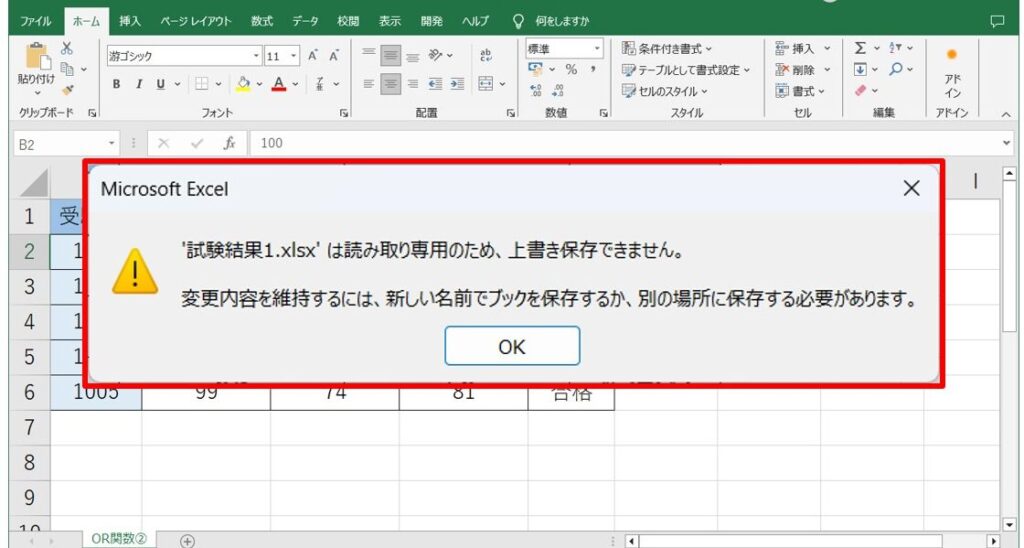
Excelを使っていると、時には「読み取り専用」と表示されてしまうことがあります。この状態になると、思い通りにファイルを編集できず、イライラすることもあるでしょう。私たちもこの問題に直面した経験があり、その解決策を探る必要がありました。「誰も開いていないのに読み取り専用になる理由」は、多くのユーザーが悩む共通の課題です。
Excel 読み取り専用の問題とは
Excelが「読み取り専用」と表示される問題は、編集ができない状態を引き起こします。この状態は、複数のユーザーにとってストレスの原因となります。具体的な状況やその影響について詳しく見ていきましょう。
読み取り専用の状況
この状況は様々な場面で発生します。以下に代表的なケースを挙げます:
- 他のユーザーがファイルを開いている場合
他の人がファイルを編集中だと、そのファイルは自動的に読み取り専用になります。
- 以前のセッションが未終了の場合
前回使用した際に、正しく閉じられていないと、Excelはそのファイルをロックします。
- ネットワークドライブへのアクセス制限
ネットワーク上で保存されたファイルには特定の権限が設定されていることがあります。そのため、必要な権限がない場合には読み取り専用になります。
原因と影響
この「読み取り専用」状態には多くの原因が考えられます。それぞれ確認しておきましょう:
- 共有設定による制限
ファイル共有時に設定された権限によって、自分以外のユーザーのみ編集可能になることがあります。
- ウィルス対策ソフトウェアによる干渉
一部のセキュリティソフトウェアがExcelファイルへのアクセスを制限する場合もあります。
- オフィスアップデート不足
古いバージョンでは、新しい機能や修正パッチが適応されず、不具合として現れることがあります。
誰も開いていないのに読み取り専用になる理由
Excelファイルが「読み取り専用」と表示される場合、誰も開いていない状況でもいくつかの理由があります。以下でその原因を詳しく見てみましょう。
他のユーザーの影響
- ネットワーク共有: ネットワーク上で他のユーザーが同じファイルを使用していると、それが原因で「読み取り専用」になります。
- ロックファイル: Excelは一時的なロックファイルを生成します。このファイルが残っていると、他のユーザーによる編集が制限されます。
- アクセス権限: 特定のフォルダやドライブに対するアクセス権限設定によって、自分だけではなく他者にも影響を及ぼすことがあります。
アプリケーションの設定
- オプション設定確認: Excel内で「オプション」を選択し、「詳細設定」タブから関連する設定を確認します。「共有ブック」機能が有効になっている場合、意図せず読み取り専用となることがあります。
- ウィルス対策ソフトウェア: 一部のウィルス対策ソフトウェアは、特定のファイル形式や場所に制限をかけます。これによってExcelファイルが自動的に保護されることがあります。
- 同期サービス: OneDriveやGoogle Driveなど、クラウドサービスとの同期中に問題が発生すると、一時的に読み取り専用となります。この場合は、同期状態を確認する必要があります。
解決策の提案
このセクションでは、「読み取り専用」状態を解消するための具体的な方法について説明します。以下に、いくつかの解決策を示します。
ファイルのプロパティを確認する
- ファイルを右クリックします。
- 「プロパティ」を選択します。
- 「全般」タブを開きます。
- 「読み取り専用」のチェックボックスがオンになっているか確認します。
- チェックボックスがオンの場合、オフにしてから「適用」をクリックします。
これで、ファイルが編集できるようになります。もしこれでも問題が解決しない場合は、次のステップへ進みましょう。
Excelの設定を調整する
- Excelを起動します。
- 左上隅の「ファイル」をクリックします。
- 「オプション」を選択します。
- 左側メニューから**「詳細設定」を選びます**。
- スクロールして、「ブック表示オプション」セクションまで移動します。
- 「読み取り専用で開く」のチェックボックスがある場合は、これを解除し、変更内容を保存するために『OK』をクリックします。
予防策
読み取り専用の状態を避けるために、実施すべき対策がいくつかあります。これらの対策を講じることで、ファイルの編集作業がスムーズになります。
適切な共有方法
適切な共有方法を確保することは重要です。以下の手順に従ってください。
- ファイル共有設定を確認し、必要な権限を持っているか確認します。
- 複数ユーザーで同時編集しないよう注意します。
- ネットワークドライブへのアクセスが正しく行われているか確認します。
- ロックファイルやバックグラウンドプロセスをチェックして解放します。
このようにすることで、他のユーザーとの干渉を減少させることができます。
ファイル管理のベストプラクティス
効果的なファイル管理は、問題回避に役立ちます。以下のポイントに留意してください。
- 定期的なバックアップを行い、万一の場合に備えます。
- 一貫した命名規則を使用し、混乱を避けます。
- 不要なファイルや古いバージョンは定期的に削除します。
- Eメールやメッセージングアプリで直接送信する際には, 誤った宛先に送らないよう慎重になります。
Conclusion
「読み取り専用」の問題は私たちにとって煩わしい体験ですが正しい知識と対策で解決可能です。ファイルのプロパティやExcelの設定を見直すことで多くの場合、この状況を脱することができます。さらに、適切なファイル共有方法や管理手法を実践することで将来的なトラブルを防げるでしょう。
私たち全員が快適に作業できる環境づくりに努めていきたいですね。このブログで紹介した情報が、あなたのExcelライフをよりスムーズにする助けになれば幸いです。