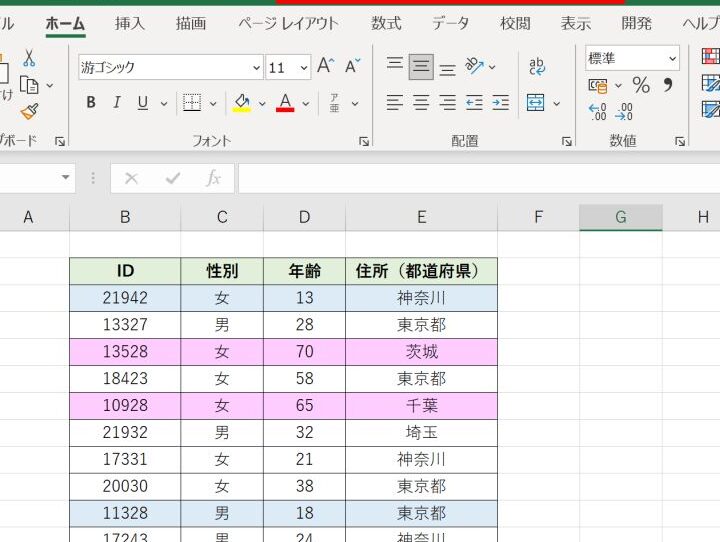
私たちが日常的に使うデジタルデータの中には、編集できない状態で保存されているものも多いですよね。特に、ファイルを「読み取り専用で開きますか」と尋ねられる場面は、誰もが経験したことがあるはずです。このメッセージは、データの安全性や誤操作を防ぐために重要な役割を果たしています。
読み取り専用で開きますかの概要
「読み取り専用で開きますか」というメッセージは、デジタルデータを安全に扱うための重要な要素です。このメッセージは、意図しない変更を防ぎ、データの整合性を守るために表示されます。編集が必要な場合には、正しい手順を踏むことで、必要な変更を行うことが可能です。
以下に、読み取り専用モードでファイルを開く手順を示します。
- ファイルを選択します。 デスクトップやフォルダーから対象となるファイルを探して選択します。
- 右クリックします。 選択したファイルを右クリックしてメニューを表示させます。
- プロパティを選択します。 表示されたメニューから「プロパティ」をクリックします。
- 全般タブを確認します。 開いたプロパティウィンドウの「全般」タブを選択します。
- 読み取り専用のチェックボックスを外します。 「読み取り専用」のオプションが選択されていたら、そのチェックボックスを外します。
- 適用をクリックします。 設定を変更後、「適用」をクリックして変更を保存します。
- OKを押します。 最後に「OK」を選択してプロパティウィンドウを閉じます。
読み取り専用モードの利点
読み取り専用モードでは、データの安全性が確保されます。誤操作や無意識の編集を防ぎ、データの整合性を守るために有用です。具体的な利点を以下に示します。
データの保護
- 誤って上書きするリスクを軽減
読み取り専用状態では、ファイル内容を無意識に変更することができません。意図しない編集からデータを保護します。
- 重要な情報の保持
不要な変更を防ぎ、重要なデータを保持します。例えば、契約書や財務報告書など、正確さが求められるファイルで特に効果的です。
- 履歴の管理
過去のバージョンを保持しやすくなります。変更履歴を追うことが容易になり、必要な場合にのみ編集が可能です。
誤操作の防止
- 編集ミスの防止
意図しない編集を行うことがないため、データの正確さを保てます。特に複雑なデータを扱う際に役立ちます。
- 複数人での作業のサポート
チームでの共同作業時、他のメンバーが意図せずデータを変更することが防げます。編集権限を制限することで、協力プレイが円滑になります。
- ミスによるトラブル解消
読み取り専用モードの利用方法
読み取り専用モードは、大切なデータを保護するための便利な機能です。このモードを利用することで、間違って編集するリスクを減らせます。以下に、各ソフトウェアごとの設定方法を詳述します。
ソフトウェアごとの設定方法
各ソフトウェアでの読み取り専用モードの設定手順を、それぞれ以下に示します。
Microsoft Wordの場合
- Wordを開きます。
- 対象のファイルを開きます。
- [ファイル]タブをクリックします。
- [情報]を選択します。
- [文書の保護]をクリックします。
- [編集を制限]を選択します。
- 読み取り専用のオプションを選びます。
- 設定を保存します。
Excelの場合
- Excelを開きます。
- 対象のファイルを開きます。
- [ファイル]をクリックします。
- [情報]を選択します。
- [ブックの保護]を選択します。
- 読み取り専用のオプションを選択します。
- 変更内容を確認して保存します。
注意点とトラブルシューティング
設定後に問題が発生した場合は、以下の点に注意してください。
- ファイルが読み取り専用にならない場合: プロパティ設定を見直し、正しく変更を保存したか確認します。
- 編集しようとするとエラーメッセージが表示される場合: 管理者権限が必要なファイルか、他のユーザーによりロックされている可能性があります。
- モードの解除ができない場合: 初期状態に戻すために、プロパティ設定から「読み取り専用」のチェックを外すことが必要です。
読み取り専用モードの適用シーン
読み取り専用モードは、特定の状況で有効です。以下の場面において、特にこのモードの利用が推奨されます。
- 契約書の確認:契約書は法的文書であり、意図しない変更が許されません。読み取り専用モードにすることで、内容を安全に確認できます。
- 財務報告書の保護:財務データは機密性が高いです。読み取り専用モードは、誤って数値を変更するリスクを減少させます。
- レポートの共有:複数人での作業時、他のユーザーからの誤操作を防ぎます。読み取り専用にすることで、情報の一貫性が保たれます。
- 教材の使用:教育機関では、教材を誤って編集されないようにするために適しています。内容を読み取るだけなら問題ありません。
- プロジェクトの準備:製品やサービスの最終稿に対する変更を防ぐために、読み取り専用化で安心できます。
結論
「読み取り専用で開きますか」というメッセージはデータの安全性を守るために欠かせない存在です。この機能を活用することで意図しない変更を防ぎデータの整合性を保つことができます。特に重要な文書やデータを扱う際にはこのモードの利用が推奨されます。
私たちが正しい手順を踏むことで必要に応じて編集も可能です。これにより安心してデータを管理できる環境が整います。読み取り専用モードは単なる制限ではなく私たちのデータを守る強力なツールです。これからもこの機能を積極的に活用していきましょう。