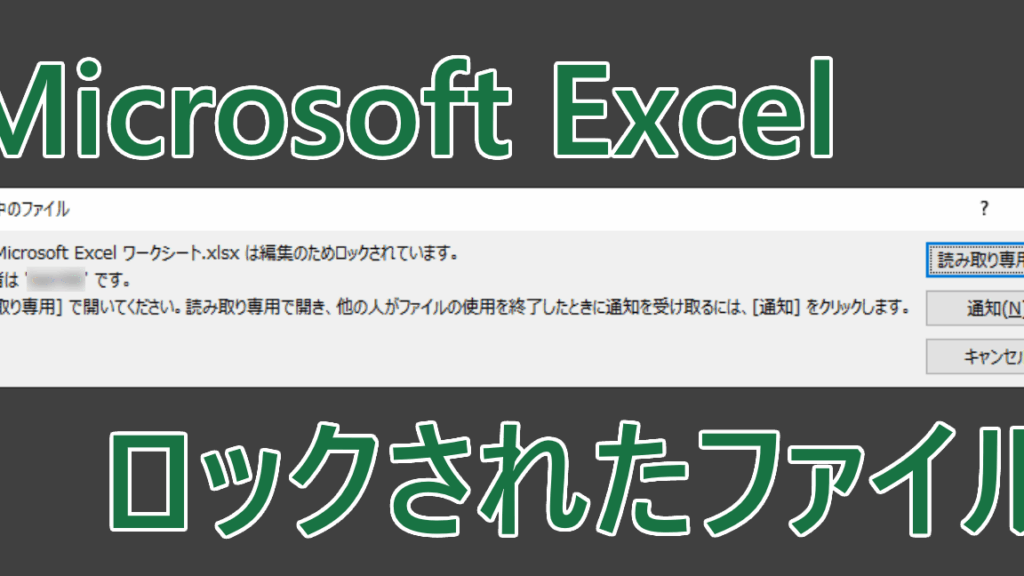
私たちが日常的に使うデジタルツールの中には、時折不思議な現象が起こります。特に「誰も開いていないのに読み取り専用 ほかのユーザー」というメッセージを目にしたことはありませんか?この現象は、作業を進める上で非常にストレスを感じさせるものです。なぜこのような状況が発生するのでしょうか?
誰も開いていないのに読み取り専用 ほかのユーザーの概要
この問題は、特定のファイルやドキュメントにアクセスしようとするときに発生します。具体的には、他のユーザーがファイルを利用していないにもかかわらず、「読み取り専用」のメッセージが表示されることです。私たちは、この現象の原因と解決策を明確に理解し、以下の手順を通じて解決します。
- ファイルを閉じる:関連するアプリケーションを完全に終了します。
- タスクマネージャーを開く:キーボードの「Ctrl + Shift + Esc」を押して、アクティブなプロセスを確認します。
- 関連プロセスを終了する:該当のファイルに関連するプロセスを選択し、「タスクの終了」をクリックします。
- アプリケーションを再起動する:アプリケーションを再度開き、ファイルにアクセスを試みます。
- ファイルの場所を確認する:ファイルが保存されている場所に他のユーザーがいないことを確認します。
- 新しいユーザーでログインする:別のユーザーアカウントでログインし、そこからファイルにアクセスすることを試みることも有効です。
主な特徴
「誰も開いていないのに読み取り専用 ほかのユーザー」というエラーメッセージにはいくつかの主な特徴があります。このメッセージは、特定のファイルやドキュメントへのアクセス時に表示され、我々の作業効率を妨げる要因となります。以下にこの問題の特徴を詳述します。
エラーメッセージの原因
- ファイルのロック状態:
- 他のユーザーがファイルを開いていなくても、システム内で以前のセッションが残っている場合、ファイルがロックされることがあります。
- バックグラウンドプロセス:
- アプリケーションがバックグラウンドで動作していると、ファイルが使用中と見なされることがあります。
- ファイルの権限設定:
- 特定の権限により、我々がアクセスできる権利が制限されている場合、読み取り専用のメッセージが表示されることがあります。
- ネットワークの問題:
- クラウドストレージや共有ドライブでの接続問題がファイルの使用状況を誤表示することもあります。
使用状況
- 頻繁な通知:
- このメッセージは特に大人数で共同作業を行う際に多く発生します。
- 作業の遅延:
- 読み取り専用の状態によって、我々の作業が中断されると、全体の進行に影響を与えることがある。
- 解決策を模索:
- 問題が発生した場合に、すぐに解決策を試みることが重要です。具体的な手順を用意することで、我々の作業効率を向上させられます。
解決策
ファイルが「誰も開いていないのに読み取り専用」と表示される問題を解決するための具体的な手順を以下に示します。
設定の確認
設定を確認することで、問題が解決することがあります。以下の手順を試してみてください。
- アプリケーションを開く – 該当するファイルを含むアプリケーションを開きます。
- ファイルの権限を確認する – ファイルを右クリックし、「プロパティ」を選択します。
- セキュリティタブを見る – プロパティウィンドウの「セキュリティ」タブをクリックします。
- ユーザーの権限を確認する – アクセス権限を確認し、必要に応じて編集します。
- 設定を保存する – 変更を加えたら「適用」または「OK」をクリックして保存します。
他のユーザーとの連携
- ユーザーに確認する – 同じファイルを開いているユーザーに連絡し、使用状況を確認します。
- ファイルを閉じるよう依頼する – 他のユーザーにファイルを閉じてもらうことが効果的です。
- 共同作業の調整をする – 編集の時間帯を調整し、同時編集を避けます。
- クラウドサービスを利用する – 共有機能があるクラウドサービスを活用すると、同時編集も容易です。
- チームのコミュニケーションを強化する – 共同作業のルールを決め、安心して作業できる環境を整えます。
業界における影響
業界内で「誰も開いていないのに読み取り専用 ほかのユーザー」のメッセージは、多くのユーザーに影響を与える。特に、以下のような要素が関与している。
- 作業効率の低下: この問題により、共同作業が遅延することがある。特に、大人数でのプロジェクトで顕著になる。
- 生産性の損失: タスクの中断が頻繁に発生すると、全体の生産性が大きく影響を受ける。データによると、作業中断は平均で20%の効率低下を引き起こす。
- ユーザーのストレス: 読み取り専用になっていると、ユーザーのフラストレーションが増す。解決策に時間を割くことが心理的負担となる。
- コミュニケーションの問題: 他のユーザーとの連携不足が生じ、誤解や混乱を招くことがある。
- システムの信頼性への疑問: この現象が頻繁に発生すると、使用しているツールやシステムへの信頼が損なわれる。
ユーザー体験
「誰も開いていないのに読み取り専用 ほかのユーザー」問題は、多くのユーザーが直面する課題です。この現象は、業務の効率を大幅に低下させる可能性があります。そのため、具体的な解決方法を知っておくことが重要です。以下の手順に従って、問題を解決しましょう。
- アプリケーションを閉じる: 現在ファイルを開いているアプリケーションをすべて終了させ、再起動します。
- タスクマネージャーを開く: Ctrl + Shift + Esc を押して、タスクマネージャーを起動します。
- 関連プロセスを確認: プロセスのリストから、関連するプロセスを探し、終了します。
- アプリケーションを再起動: ファイルを開いていたアプリケーションを再度立ち上げます。
- ファイルの権限を確認: ファイルを右クリックし、「プロパティ」を選択、権限設定を確認します。
- クラウドサービスを利用: 共同作業のために、クラウドにファイルをアップロードし、すべてのユーザーがアクセスできるようにします。
- 他のユーザーに連絡: 同じファイルを開いているかもしれないユーザーに連絡し、ファイルを閉じてくれるよう依頼します。
- ログアウトと再ログイン: 自分のアカウントからログアウトし、再度ログインして、状況が改善されるか確認します。
Conclusion
この「誰も開いていないのに読み取り専用 ほかのユーザー」というメッセージは、私たちの作業に大きな影響を与える可能性があります。特に共同作業を行う際には、スムーズな進行が求められますがこの問題が発生すると効率が大幅に低下します。
適切な解決策を実行することで、ストレスを軽減し生産性を向上させることができます。私たちが提案した手順を参考にして、問題を迅速に解決し、円滑な作業環境を維持していきましょう。これからもこのような課題に対処しながら、より良いデジタル体験を目指していきたいと思います。