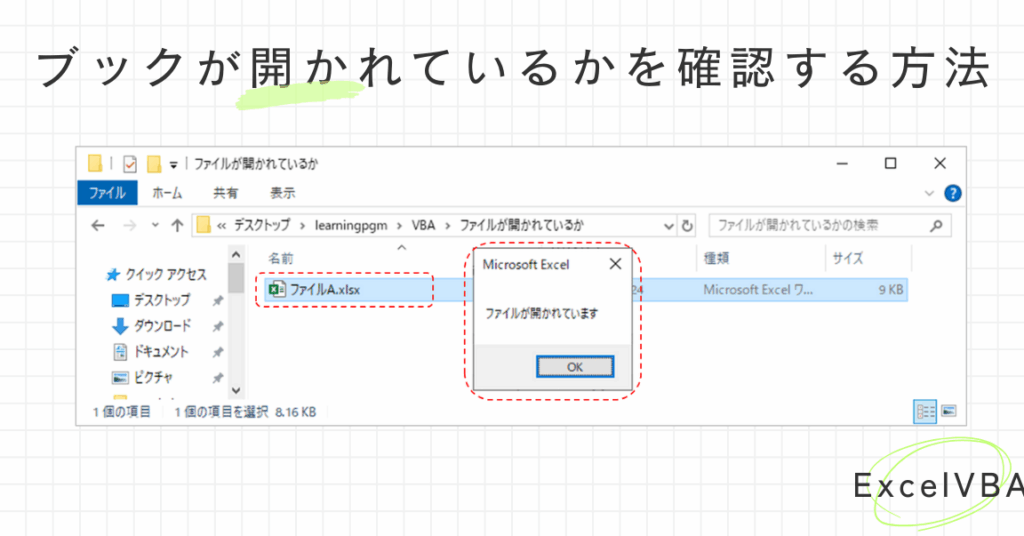
私たちが日々の業務で使用するExcelファイルの管理は、時に頭を悩ませることがあります。特に「VBAで誰がファイルを開いているか」を知ることは非常に重要です。ファイルが他のユーザーによって使用されている場合、私たちは作業を進めることができず、効率が下がることもあります。
VBAとは何か
VBA(Visual Basic for Applications)は、Microsoftのアプリケーションで利用されるプログラミング言語で、ExcelやAccessなどの操作を自動化するために使用されます。VBAを利用することで、ユーザーはリピート作業を効率化し、時間を節約できます。例えば、データの整理や分析、報告書の作成などに役立ちます。
- VBAを開く
- Excelを起動する。
- [ALT] + [F11]を押す。
- 新しいモジュールを作成する
- インサートメニューから「モジュール」を選択。
- コードを入力する
- 必要なコードを新しいモジュールに入力する。
- コードを実行する
- [F5]キーを押すことでコードを実行。
VBAの基本機能
VBA(Visual Basic for Applications)は、Microsoftのアプリケーションで使用される強力なプログラミング言語です。私たちがExcelやAccessを効率的に操作するための自動化ツールとして活用できます。VBAを用いることによって、日常業務の進行をスムーズにし、時間や労力を節約することが可能です。以下に、VBAの基本機能について詳しく説明します。
環境設定
- Excelを開く。
- 「開発」タブを有効にする。
- [ファイル] > [オプション] > [リボンのユーザー設定]をクリック。
- 左側のリストから「開発」にチェックを入れる。
- VBAエディタを起動する。
- 「開発」タブ内の「Visual Basic」をクリック。
- 新しいモジュールを挿入する。
- メニューから[挿入] > [モジュール]を選択。
コードの作成
- 新しいモジュールが表示される。
- コードウィンドウにコードを入力する。
- 例えば、特定のファイルを開いているユーザーを確認するコードを書く。
- コードを実行する。
- ツールバーから実行ボタン(緑色の三角形)をクリック。
- 結果を確認する。
- Immediateウィンドウに結果が表示される。
誰がファイルを開いているかを調べる方法
私たちは、Excelファイルを管理する上で、他のユーザーがそのファイルを開いているかを確認する方法を知ることが重要です。以下の手順に従って、VBAを使ってその情報を得ることができます。
ファイルオープンの監視
- Excelを開きます。
- VBAを使用するためには、最初にExcelを立ち上げます。
- VBAエディタを起動します。
- Alt + F11キーを押すと、VBAエディタが表示されます。
- 新しいモジュールを挿入します。
- メニューの「挿入」から「モジュール」を選択します。
- コードを入力します。
- ファイルを開いているユーザー数を確認するためのコードを下記の例に従って入力します。
- コードを実行します。
- F5キーを押して、コードを実行し、Immediateウィンドウで結果を確認します。
使用するコード例
以下に示すコードは、特定のファイルを開いているユーザーを確認する際に利用できます。
Sub CheckFileOpen()

Dim filePath As String

filePath = "C:YourFilePathYourFileName.xlsx"


If IsFileOpen(filePath) Then

MsgBox "ファイルは他のユーザーによって開かれています。"

Else

MsgBox "ファイルは現在開かれていません。"

End If

End Sub


Function IsFileOpen(filePath As String) As Boolean

Dim filenum As Integer

Dim errnum As Integer


filenum = FreeFile()

On Error Resume Next

Open filePath For Input Lock Read As #filenum

errnum = Err

Close filenum

On Error GoTo 0


IsFileOpen = (errnum <> 0)

End Function
具体的な活用シーン
私たちはVBAを活用して、具体的にファイルを開いているユーザーを特定する手順を説明します。
- Excelを開く。 まず、作業するExcelファイルを開きます。
- VBAエディタを起動する。 Alt + F11を押してVBAエディタを開きます。
- 新しいモジュールを挿入する。 メニューから「挿入」を選択し、「モジュール」をクリックします。
- コードを入力する。 以下のコードを新しいモジュールにコピー&ペーストします:
Sub WhoIsUsingThisFile()

Dim userName As String

userName = Environ("USERNAME")

MsgBox userName & " がこのファイルを使用しています。"

End Sub
- コードを実行する。 F5キーを押して、入力したコードを実行します。
- 結果を確認する。 メッセージボックスに表示されたユーザー名を確認します。
トラブルシューティング
ファイルが開けない、または他のユーザーがファイルを開いているかどうか確認したい場合、以下の手順を実行します。
- Excelを開く。 まずExcelを起動します。
- VBAエディタを開く。 AltキーとF11キーを同時に押してVBAエディタを表示します。
- 新しいモジュールを挿入する。 メニューから「挿入」を選択し、「モジュール」をクリックします。
- コードを入力する。 以下のコードを新しいモジュールにコピペします。
Sub CheckFileOpenStatus()

Dim filePath As String

Dim fileOpen As Boolean


filePath = "C:pathtoyourfile.xlsx" ' ファイルのパスをここに指定

fileOpen = False


On Error Resume Next

Open filePath For Input Lock Read As #1

If Err.Number <> 0 Then

fileOpen = True

End If

Close #1

On Error GoTo 0


If fileOpen Then

MsgBox "ファイルは他のユーザーによって開かれています。"

Else

MsgBox "ファイルは開いていません。"

End If

End Sub
- コードを実行する。 F5キーを押してコードを実行します。
- 結果を確認する。 メッセージボックスでファイルの状態についての通知を確認します。
Conclusion
VBAを活用することで、Excelファイルの管理がよりスムーズになります。他のユーザーがファイルを開いているかを確認する手順を理解することで、業務の効率を大幅に向上させることができます。私たちが紹介したコード例や手順を参考にすれば、簡単に特定のファイルの使用状況を把握できるでしょう。
この知識を活かし、日常業務の中でのトラブルを減らし、作業の生産性を高めていきましょう。VBAの力を借りて、私たちの業務をさらに効率化していくことが可能です。