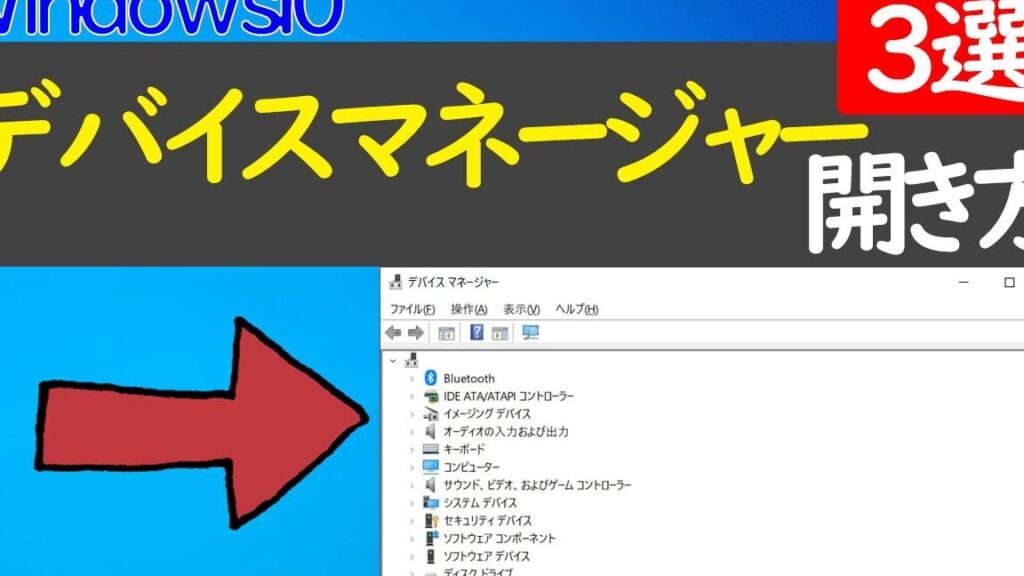
私たちが日々使うコンピュータには、さまざまなデバイスが接続されています。そのデバイスの管理を行うために欠かせないのがデバイスマネージャです。デバイスマネージャを使うことで、ハードウェアの状態を確認したり、ドライバーの更新を行ったりできます。私たちは、デバイスマネージャの開き方を知ることで、よりスムーズにコンピュータを操作できるようになります。
デバイスマネージャとは
デバイスマネージャは、コンピュータに接続されているすべてのハードウェアデバイスを管理するための重要なツールです。デバイスの状態を確認し、問題が発生した場合には、トラブルシューティングを実行することが可能です。また、正しいドライバーがインストールされているかどうかをチェックし、必要に応じて更新を行います。これにより、コンピュータの性能を最適化できます。以下にデバイスマネージャの主な機能を示します。
- デバイスの監視: 接続されているハードウェアデバイスの状態をリアルタイムで確認する。
- ドライバーの管理: インストールされているドライバーのバージョンを確認し、必要に応じて更新や再インストールを実行する。
- エラーの診断: デバイスに問題がある場合、エラーメッセージを表示し、解決策を提供する。
- デバイスの追加と削除: 新しいハードウェアデバイスを追加したり、不要なデバイスを削除することができる。
- 設定の変更: 既存のデバイスの設定を変更することができ、ユーザーのニーズに合わせた調整が可能になる。
デバイスマネージャの開き方
デバイスマネージャを開くことで、接続されているデバイスの管理が行えます。以下の手順に従って、簡単にデバイスマネージャを開いてみましょう。
Windows 10での手順
- スタートメニューをクリックします。
- 「設定」を選択します。
- 「更新とセキュリティ」をクリックします。
- 左側のメニューから「デバイスマネージャ」を選択します。
- デバイスマネージャのウィンドウが表示されます。
Windows 11での手順
- タスクバーのスタートボタンをクリックします。
- 「設定」を選びます。
- 左側のメニューから「システム」を選択します。
- 「詳細情報」をクリックします。
- 「デバイスマネージャ」を見つけて、開きます。
デバイスマネージャを使う理由
デバイスマネージャは、コンピュータのハードウェアデバイスを効率的に管理するために欠かせないツールです。以下に、私たちがデバイスマネージャを使う理由を示します。
- ハードウェアの状態確認ができる。 デバイスマネージャを利用することで、コンピュータに接続されたデバイスの動作状況を素早く確認できます。
- ドライバーの更新が容易になる。 新しいドライバーが利用可能な場合、デバイスマネージャを通じて簡単に更新できます。
- エラーの診断が行える。 もしデバイスに問題が発生した場合、デバイスマネージャでエラーメッセージを確認し、原因を特定できます。
- 不要なデバイスの削除が簡単。 使わないデバイスがあれば、デバイスマネージャからスムーズにアンインストールできます。
- 新しいデバイスの追加が迅速。 新たに購入したハードウェアも、デバイスマネージャで簡単にインストール・設定できます。
- デバイス設定の変更が可能。 各デバイスの設定を調整し、最適なパフォーマンスを引き出せます。
デバイスマネージャの便利な機能
デバイスマネージャには、数多くの便利な機能があります。これらの機能を活用することで、ハードウェアの管理が非常にスムーズになります。具体的な機能について以下に示します。
- ハードウェアの状態確認
接続されているすべてのデバイスの状態を確認でき、問題があるデバイスは簡単に特定可能です。
- ドライバーの更新
最新のドライバーをインストールし、デバイスのパフォーマンスを向上させることができます。この更新により、互換性の問題も解消されやすいです。
- エラーの診断
デバイスにエラーが発生した際、原因を特定しやすく、迅速な対処が可能です。エラーメッセージも表示され、理解が得やすいです。
- 不要なデバイスの削除
使わないデバイスを簡単に削除でき、システムのクリーンアップに役立ちます。この操作によるリソースの節約も期待できます。
- 新しいデバイスの追加
新しく接続したデバイスを自動的に認識し、設定を行うことができるため、手間がかかりません。
- デバイス設定の変更
各デバイスの設定をカスタマイズし、特定の使用条件に合わせた最適なパフォーマンスを得ることができます。
Conclusion
デバイスマネージャは私たちのコンピュータ操作において欠かせない存在です。これを活用することでハードウェアの状態を把握し最適なパフォーマンスを引き出せます。簡単にアクセスできる手順を知っておくことで、デバイスの管理がより効率的になります。
今後もデバイスマネージャを積極的に利用し、コンピュータの性能を最大限に引き出していきましょう。私たちのデバイス管理のスキルを向上させることで、より快適なデジタルライフを楽しむことができるはずです。