私たちが日常的に使うWindows 10では、ファイルを開くためのアプリ選びがとても重要です。特に、どのアプリで開くかによって、作業の効率や結果が大きく変わることもあります。「Windows 10 どのアプリで開きますか?」という疑問は、多くのユーザーが直面する問題です。
Windows10 どのアプリで開きますかの概要
Windows 10でファイルを開く際、適切なアプリを選ぶことは非常に重要です。アプリの選択によって、作業の効率が変わり、結果にも影響を与えます。以下に、具体的な手順を示します。
- ファイルを右クリックします。 開きたいファイルのアイコンを見つけてクリックし、表示されるメニューを開きます。
- 「プログラムから開く」を選択します。 メニューからこのオプションを選ぶことで、利用可能なアプリのリストが表示されます。
- アプリを選びます。 リストから利用したいアプリを選択します。アプリの選択によって開くファイルが異なることを念頭に置いてください。
- 「常にこのアプリを使用する」オプションを選択する場合、チェックボックスをクリックします。 この操作で、今後同様のファイルを開く際に自動的に選択したアプリが使われます。
- 「OK」をクリックします。 これにより、選択したアプリが開き、ファイルが表示されます。
アプリ選びは、ユーザーにとって多くの選択肢があります。例えば、画像ファイルには「フォト」アプリを、テキストファイルには「メモ帳」を使うことが一般的です。また、特定のアプリに好みがある場合は、そのアプリをデフォルトに設定することで、毎回の選択を省けます。
主なアプリケーション
Windows 10には、さまざまなファイルタイプを開くためのアプリケーションがあります。私たちは、主なアプリを以下に示します。
テキストファイル用アプリ
- メモ帳を開きます。
- 「ファイル」メニューを選択します。
- 「開く」をクリックします。
- 開きたいテキストファイルを選びます。
- 「開く」を再度クリックします。
メモ帳は、基本的なテキストファイルの編集に適しています。最も単純な形式であり、プログラムコードの表示にも対応しています。他にも、WordPadなども使え、より豊富な形式設定が可能です。
画像ファイル用アプリ
- フォトアプリを起動します。
- 「ファイル」メニューを選択します。
- 「開く」オプションをクリックします。
- 表示されるダイアログボックスから画像ファイルを選択します。
- 「開く」を押して画像を表示します。
フォトアプリは、JPEGやPNGなどの一般的な画像ファイル形式に対応しています。また、簡単な編集機能も備えており、トリミングやフィルターの適用が可能です。
動画ファイル用アプリ
- 映画 & テレビアプリを起動します。
- 「ファイル」メニューから「開く」を選択します。
- ビデオファイルを探し、選びます。
- 「開く」をクリックします。
特定のファイル形式と推奨アプリ
特定のファイル形式を開く最適なアプリを把握することは、作業効率を高める鍵です。以下に各ファイル形式ごとの推奨アプリと使用方法を示します。
PDFファイル
PDFファイルを開く際には、次のアプリが推奨されます。
- Adobe Acrobat Readerをインストールする。
- PDFファイルを右クリックする。
- 「プログラムから開く」を選択する。
- 「Adobe Acrobat Reader」を選ぶ。
- ファイルが表示されたら、必要に応じて印刷や注釈追加ができる。
DOCXファイル
DOCXファイルの編集には以下のアプリを使用します。
- Microsoft Wordをインストールする。
- DOCXファイルをダブルクリックする。
- 自動的にMicrosoft Wordで開く。
- 編集が完了したら、「ファイル」>「保存」をクリックして更新する。
- 必要に応じて他の形式で保存することもできる。
JPEGファイル
JPEGファイルをみるには、以下の手順を取ります。
- フォトアプリを選択するか、既定のアプリに設定する。
- JPEGファイルを右クリックする。
- 「プログラムから開く」を選択する。
- 「フォト」を選択する。
- 画像が表示されたら、画像をズームインしたり、簡単な編集が可能。
Windows10の設定変更方法
Windows 10でアプリの設定を変更する方法を説明します。デフォルトアプリの設定やアプリのインストールとアンインストールについて、具体的な手順を示します。
デフォルトアプリの設定
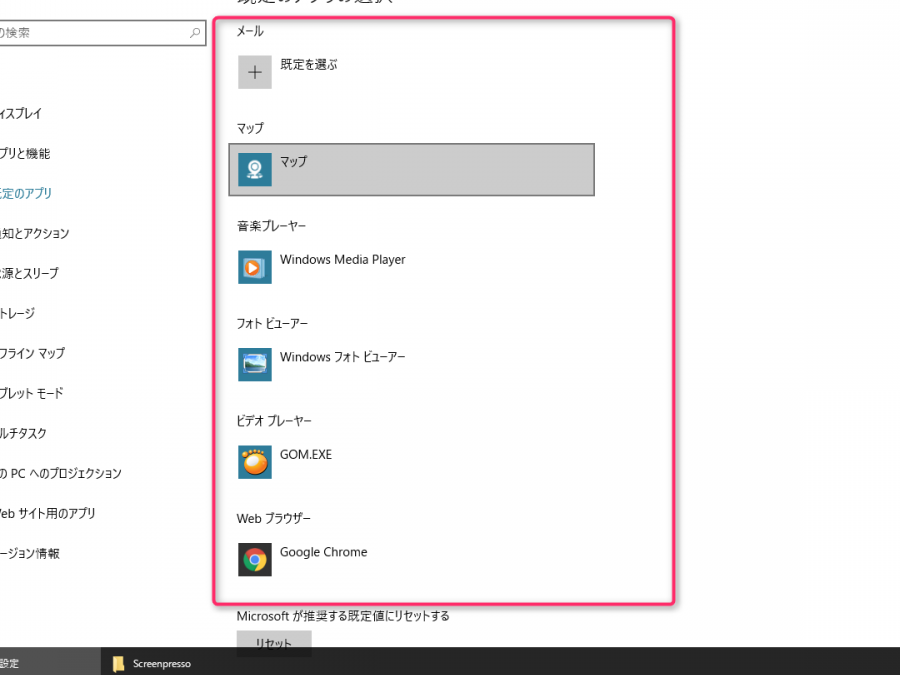
デフォルトアプリを設定することで、特定のファイル形式を開く際に自動的に選ばれるアプリを指定できます。以下の手順で設定を変更します。
- スタートメニューを開く。画面左下のWindowsアイコンをクリックします。
- 設定を選択する。「歯車」アイコンをクリックして、設定メニューを開きます。
- アプリを選択する。設定メニューの中から「アプリ」を選びます。
- デフォルトアプリを選択する。左側のメニューから「既定のアプリ」をクリックします。
- ファイルタイプごとの設定を行う。リストから変更したいファイル形式を選び、適切なアプリを指定します。
この手順を実行することで、開きたいファイルのアプリを簡単に設定できます。
アプリのインストールとアンインストール
アプリのインストールやアンインストールは、管理をスムーズにします。具体的な手順は以下の通りです。
- Microsoft Storeを開く。スタートメニューから「Microsoft Store」を選択します。
- アプリを検索する。検索ボックスに目的のアプリ名を入力し、検索します。
- インストールを選択する。検索結果を確認し、インストールしたいアプリを選んで「入手」ボタンをクリックします。
- アプリをアンインストールする。スタートメニューから「設定」を開き、「アプリ」を選択後、インストール済みアプリのリストからアンインストールしたいアプリを見つけて「アンインストール」をクリックします。
結論
Windows 10でのアプリ選びは私たちの作業効率に大きな影響を与えます。正しいアプリを選ぶことで、ファイルの管理や編集がスムーズになります。特定のファイル形式に応じたアプリを理解し、デフォルト設定を活用することで、日々の作業がさらに快適になるでしょう。
私たちが紹介した手順を参考にしながら、自分に合ったアプリを見つけていきましょう。アプリの選択を最適化することで、Windows 10の利用が一層便利になるはずです。