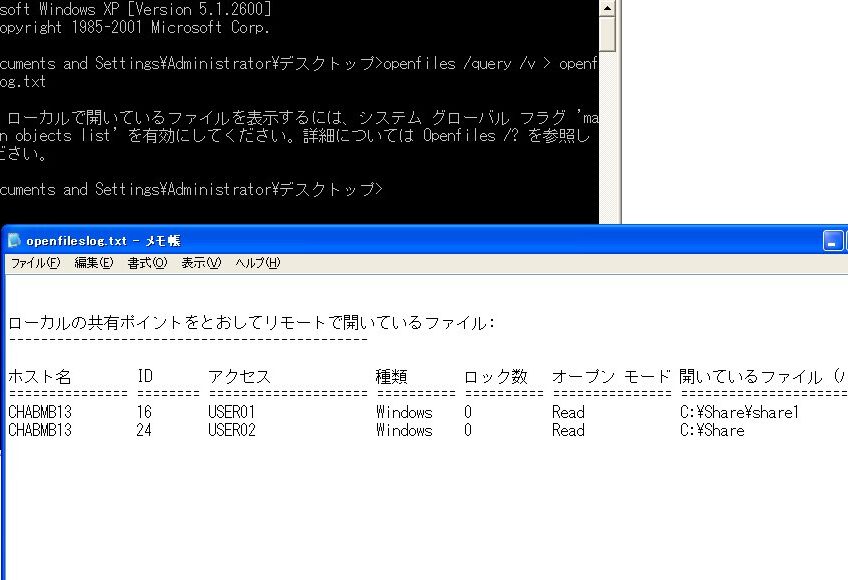
私たちが日常的に利用するファイル共有サービスでは、時に「共有ファイル 誰が開いているか pdf」という疑問が浮かぶことがあります。特にビジネス環境では、ファイルのアクセス状況を把握することが重要です。誰がどのファイルを開いているのかを知ることで、情報の管理やセキュリティを強化できるからです。
共有ファイル 誰が開いているか pdfとは
共有ファイルの状況を把握するためのツールとして、「共有ファイル 誰が開いているか pdf」があります。これは、特定のPDFファイルが誰によって開かれているかを追跡する機能を提供します。この情報は、特にビジネスシーンでのデータ管理やセキュリティにとって重要です。
以下に、この機能を利用する手順を示します。
- ファイル共有サービスにログインする。
- 対象のPDFファイルを選択する。
- ファイルのプロパティや設定を開く。
- 「アクセス履歴」または「誰が開いているか」を選択する。
- 表示されたリストから、現在ファイルを開いているユーザーを確認する。
- 必要に応じて、ユーザーへのメッセージを送信する。
共有ファイルの仕組み
共有ファイルの運用は、効率的な情報管理の基盤を提供します。特に、誰がファイルを開いているかを把握することが、業務の安全性と流動性を向上させます。以下にその仕組みを詳しく説明します。
クラウドストレージとの連携
クラウドストレージは、ファイルのアクセス状況をリアルタイムで表示します。以下の手順で、利用しているクラウドサービスから直接確認できます。
- クラウドストレージにログインします。
- 該当するPDFファイルを選択します。
- ファイルのプロパティを開きます。
- 「アクセス履歴」または「閲覧者」セクションを探します。
- 現在の閲覧者リストを確認します。
これによって、誰がファイルを開いているかを簡単に把握できます。
ユーザーアクセス管理
ユーザーアクセス管理は、ファイルのセキュリティを強化するために不可欠です。これには、特定の権限を設定し、各ユーザーのアクセスレベルを制御することが含まれます。
- 管理者としてクラウドサービスにログインします。
- ユーザー管理セクションに移動します。
- 対象のユーザーを選択します。
- アクセス権限を設定または変更します。
- 設定を保存して、変更を適用します。
誰が開いているかの確認方法
ファイルを誰が開いているかを確認するための手順は簡単です。以下の方法で現在のアクセス状況を確認できます。
アクセスログの確認
アクセスログを確認することで、ファイルにアクセスしているユーザーを特定できます。手順は次のとおりです。
- ファイル共有サービスにログインします。
- 確認したいPDFファイルを選択します。
- ファイルのプロパティや設定を開きます。
- 「アクセス履歴」または「誰が開いているか」を選択します。
- 表示されたユーザーリストから現在ファイルを開いているユーザーを確認します。
通知機能の活用
通知機能を利用することで、リアルタイムでアクセス状況を把握できます。この機能を有効にするための手順は以下の通りです。
- ファイル共有サービスにログインします。
- 設定メニューから「通知管理」を選択します。
- 「ファイルアクセス通知」を有効にします。
- 通知の受信方法(メール、アプリ内通知など)を選択します。
- 保存して設定を適用します。
利用シーンとメリット
ファイルの開放状況を把握し、効率的な情報管理を促進します。この情報は特にビジネス環境や教育分野での活用が目立ちます。
教育分野での活用
教育分野では、講師や学生が共有ファイルのアクセス状況を確認することで、学習効果を向上させることができます。具体的な操作手順は以下の通りです。
- ファイル共有サービスにログインします。
- 対象のPDFファイルを選択します。
- プロパティまたは設定を開きます。
- アクセス履歴または「誰が開いているか」を選択します。
- 現在ファイルを開いているユーザーのリストを確認します。
- 必要に応じてユーザーにメッセージを送信します。
この方法により、講師や学生は、誰が資料を閲覧しているのかを簡単に把握できます。情報の共有が円滑になり、学生の理解度や出席状況を把握する助けとなります。
企業でのチームワーク向上
企業環境では、チームメンバーがリアルタイムでファイルのアクセス状況を確認し、より良いコラボレーションが促進されます。このプロセスを図にすると、次のようになります。
- チームで共有するプロジェクトファイルを選びます。
- ファイルのプロパティを開きます。
- 「誰が開いているか」の情報を確認します。
- 高校での会話やフィードバックを活用します。
- 業務効率を向上させるための調整を図ります。
注意点とセキュリティ
共有ファイルにアクセスする際、注意すべきポイントとセキュリティ対策の実施が必要です。アクセス状況の把握や情報セキュリティの強化を図ることで、業務の効率を高めることができます。
プライバシーへの配慮
プライバシーを守るため、以下の点に注意します:
- アクセス制限を設定する。特定のユーザーやグループにファイルへのアクセスを制限します。
- ログイン情報を強化する。複雑なパスワードを利用し、定期的に変更します。
- ファイルの暗号化を施す。機密情報を含むファイルは暗号化して安全性を確保します。
- アクセス履歴を定期的に確認する。誰がファイルを開いたかを常に把握し、不審な行動を早期に発見します。
プライバシーの保護は、特に業務情報や個人データを含む場合に重要です。反対に、これを怠ると、情報漏洩のリスクが高まります。
不正アクセスの防止
不正アクセスを防ぐために、以下の手順を実行します:
- 二段階認証を導入する。ログイン時に追加の認証を要求し、セキュリティを強化します。
- アクセスログを分析する。異常なパターンや不正アクセスを早期に確認します。
- 古いユーザーアカウントを削除する。不要になったアカウントは、速やかに削除します。
- ファイアウォールを設定する。不正アクセスを未然に防ぐため、ファイアウォールを活用します。
Conclusion
ファイル共有サービスにおいて「誰が開いているか」を把握することは私たちの業務や学習において非常に重要です。この機能を活用することで、情報管理の効率を高め、セキュリティを強化することができます。特にビジネス環境では、リアルタイムでのアクセス状況の把握がコラボレーションを促進し、チームの生産性を向上させます。
また、教育分野でもこの機能は学習効果を高めるために役立ちます。私たちが提案した手順を参考にして、ぜひ利用してみてください。安全で効率的なファイル共有が実現できることでしょう。