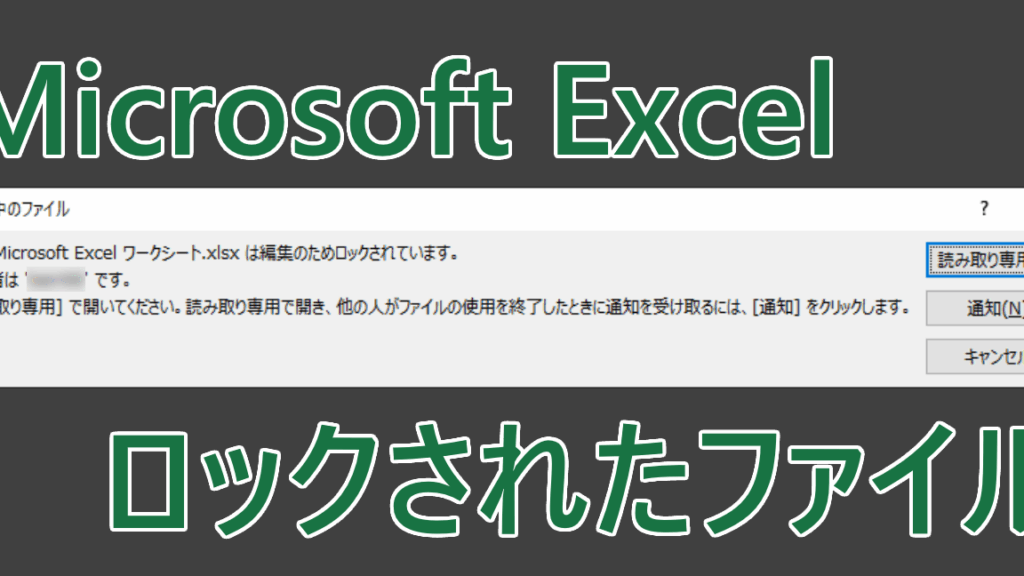
エクセルファイルを開こうとしたときに「読み取り専用」と表示されること、私たちも経験したことがありますよね。特に「誰も開いていない」と思っているのに、なぜかその状態になるのは非常にストレスです。この問題は多くの人が直面するもので、解決策を知っていれば、作業がスムーズに進むでしょう。
エクセルファイル 読み取り専用の理由
エクセルファイルが「読み取り専用」と表示される理由は、様々な要因があります。以下では、主な理由を詳しく説明します。
読み取り専用設定の目的
読み取り専用設定は、ファイルの編集を防ぎ、データの損失や誤操作を避ける目的があります。この設定によって、他のユーザーが意図せずに変更を加えることができなくなります。特に共有環境では、この設定が重要です。以下は、設定の具体的な目的です。
- データ保護: 重要な情報の誤変更を防ぎます。
- 同時編集の制限: 複数のユーザーが同時にファイルを編集しないようにします。
- 作業の明確化: 誰でもファイルの内容を確認できるだけで、改変はできません。
他のユーザーとの競合を避ける
- ファイルの整合性の維持: 編集中のファイルを安全に利用できます。
- 不正な変更を防ぐ: 意図しない修正を避けられます。
- 作業効率の向上: 明確な責任分担で作業が進行します。
読み取り専用の解除方法
ファイルが「読み取り専用」と表示された場合、いくつかの方法でこの制限を解除できます。以下の手順に従って、問題を解決しましょう。
パスワードを解除する
- Excelファイルを開く
開いたら、読み取り専用のプロンプトが表示されるはずです。
- 「ファイル」タブをクリックする
ファイルメニューに移動します。
- 「情報」を選択する
次に出てくるオプションから「情報」をクリックします。
- 「ブックの保護」を選択する
ここではファイルの保護設定が確認できます。
- 「パスワードで保護されたブックの解除」を選択
このオプションを選びます。
- パスワードを入力する
解除するための正しいパスワードを入力します。
- 「OK」をクリックする
これで変更が適用され、読み取り専用が解除されます。
設定を変更する
- Excelを開く
アプリケーションを起動します。
- 「ファイル」タブをクリックする
再びファイルメニューに移動します。
- 「オプション」を選択する
設定画面に入ります。
- 「詳細設定」を選ぶ
オプションリストから「詳細設定」をクリックします。
- 「読み取り専用の推奨」を見つける
この項目を探し、不必要な場合はチェックを外します。
- 「OK」をクリックする
設定を保存して、ウィンドウを閉じます。
トラブルシューティング
エクセルファイルが「読み取り専用」と表示され、誰もファイルを開いていない場合のトラブルシューティングを紹介します。この問題に直面したときは、以下の手順に従ってください。
誰も開いていないのに読み取り専用になる場合
- タスクマネージャーを開く。 Windowsキーを押しながら「X」を押し、「タスクマネージャー」を選択します。
- エクセルを終了させる。 「プロセス」タブを選び、「Microsoft Excel」を探して選択後、「タスクの終了」をクリックします。
- ファイルを再度開く。 エクセルを再起動し、問題のファイルを開き直します。
- ファイルの属性を確認する。 ファイルを右クリックし、「プロパティ」を選択して「読み取り専用」がオフになっているか確認します。
気をつけるべきエラーとその対処法
エクセルでよく見られるエラーとその対処法を以下に示します。
- エクセルが応答しない場合。 この場合は、タスクマネージャーを開いてエクセルを再起動し、再度ファイルを開いてみます。
- ファイルが壊れている可能性。 「ファイル」メニューから「開く」を選び、「修復」を選択して壊れたファイルを修復できるか試みます。
- ネットワークの問題。 共有ファイルの場合、ネットワーク接続を確認し、再接続を行います。
予防策
エクセルファイルが「読み取り専用」と表示される問題を防ぐためには、いくつかの効果的な予防策が存在します。これから、ファイルの適切な管理方法と定期的なバックアップの重要性について詳しく説明します。
ファイルの管理方法
ファイルの管理には、いくつかのポイントがあります。これらを守ることで、不必要なトラブルを避けやすくなります。
- ファイルを正しい場所に保存する。 ファイルの保存場所を一元化し、アクセスしやすくする。
- ファイル名を明確にする。 同じ名前のファイルが増えないように、日時やバージョンを含める。
- ファイルを定期的に整理する。 使用しない古いファイルは削除するか、アーカイブしておく。
- アクセス権限を設定する。 必要なユーザーにのみ編集権を与え、他のユーザーは閲覧のみ可能にする。
定期的なバックアップの重要性
バックアップはファイルの安全を保障するために極めて重要です。予期しないデータ損失が発生しても、影響を最小限に抑えられます。
- バックアップのスケジュールを設定する。 定期的なバックアップを自動化する。
- 異なる保存先を利用する。 クラウドストレージや外部ハードドライブを併用する。
- バックアップ内容を定期的に確認する。 正常にバックアップが完了しているか確認する。
- 重要なファイルのバックアップを優先する。 特に重要なデータを優先して保護する。
結論
エクセルファイルが「読み取り専用」と表示される問題は多くのユーザーにとって悩ましいものです。私たちが紹介した解決策や予防策を活用することで、よりスムーズに作業を進められるようになるでしょう。特にファイルの管理やバックアップの重要性を理解することで、データの保護と作業効率の向上が図れます。
問題に直面した際には、冷静に対処し、適切な手順を踏むことが大切です。これからもエクセルを快適に利用していくために、知識を深めていきましょう。