私たちの日常生活に欠かせないツールの一つがGmailです。メールのやり取りはもちろん、スケジュール管理やファイル共有など、多くの機能が詰まっています。しかし、「Gmail どうやって開く?」と疑問に思う方もいるかもしれません。特に初めて使う方や、久しぶりに利用する方には戸惑いがあるでしょう。
Gmail とは
Gmailは、私たちが日常的に利用するメールサービスです。メールの送受信だけでなく、スケジュール管理やファイルの共有など、多くの機能を備えています。
Gmail の特徴
- 大容量ストレージ
Gmailは15GBの無料ストレージを提供し、メールやファイルの保存に便利です。
- スパムフィルター
高度なスパムフィルターが導入されており、不要なメールを自動的に振り分けます。
- ラベル機能
メールにラベルを付けて整理でき、目的のメールを簡単に見つけられます。
- モバイル対応
スマートフォンやタブレットにも対応したアプリがあり、外出先でもアクセス可能です。
Gmail の利点
- 使いやすさ
シンプルなインターフェースで初心者にも簡単に操作できる。
- 統合機能
Google DriveやGoogle Calendarとの統合により、効率的な作業が可能です。
- セキュリティ
二段階認証やTLS暗号化により、安全にメールを利用できる。
- 多機能
Gmail の開き方
Gmailを正常に開くための方法を以下に示します。これらの手順に従うことで、簡単にアクセスできます。
ウェブブラウザから開く
- ウェブブラウザを開く。 主要なブラウザ(Chrome、Firefox、Safariなど)を利用します。
- アドレスバーに「www.gmail.com」と入力する。 これでGmailのログインページにアクセスできます。
- メールアドレスとパスワードを入力する。 正確にログイン情報を提供してください。
- 「ログイン」ボタンをクリックする。 これにより、Gmailの受信トレイに移動します。
モバイルアプリから開く
- スマートフォンまたはタブレットを取り出す。 AndroidまたはiOSデバイスを使用します。
- Gmailアプリを探してタップする。 アプリがインストールされていない場合は、アプリストアからダウンロードします。
- メールアドレスを選択する。 既存のアカウントを選ぶか、新しいアカウントを追加します。
- 必要な場合、パスワードを入力してログインする。 正確な情報を提供することが重要です。
デスクトップアプリから開く
- デスクトップアプリ「Gmail」を開く。 Googleが提供するデスクトップアプリケーションを利用します。
- 初回ログインの場合、メールアドレスを入力する。 既存のアカウントを使用します。
- パスワードを入力する。 確実に正確なパスワードを入力してください。
- 「ログイン」または類似のボタンをクリックする。 Gmailアプリのメイン画面にアクセスします。
Gmail アカウントの作成
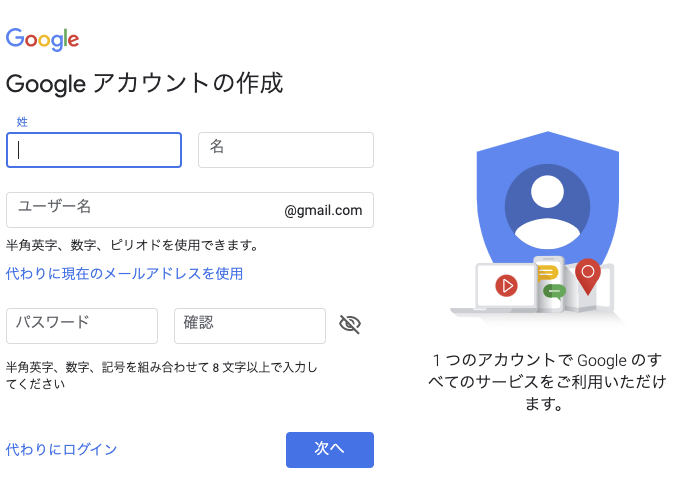
Gmailを利用するためには、まずアカウントを作成する必要があります。以下の手順に従って、簡単にアカウントを作成できます。
アカウント作成の手順
- Google アカウント作成ページにアクセスします。 これには、ウェブブラウザを使用します。
- 必要な情報を入力します。 名前、ユーザー名、パスワードなどを入力します。
- 「次へ」をクリックします。 次の画面が表示されます。
- 電話番号を入力します。 アカウントのセキュリティを向上させるため、電話番号が必要です。
- 確認コードを受け取ります。 入力した電話番号にSMSで送信されます。
- 受け取った確認コードを入力します。 これにより、電話番号が確認できます。
- 必要な情報を追加します。 生年月日、性別などの情報を入力します。
- プライバシーポリシーと利用規約に同意します。 これには、内容をよく読み同意する必要があります。
- 「アカウントを作成」をクリックします。 アカウント作成が完了します。
確認メールの受信
アカウント作成後、確認メールが届く場合があります。
- Gmail アカウントにログインします。 作成したアカウントのユーザー名とパスワードを使用します。
- 受信トレイを開きます。 確認メールを探します。
- 「確認メール」を見つけます。 メールの件名には、確認のためのリンクが記載されています。
- メール内のリンクをクリックします。 これにより、アカウントが確定します。
おすすめの使い方
Gmailの効果的な使い方には、メールの整理やフィルタ・ラベルの活用が重要です。これにより、私たちは作業効率を上げることができます。
メールの整理方法
メールを整理するには、以下の手順を試してください。
- 受信トレイを確認する。必要なメールだけを残し、不要なものはアーカイブまたは削除します。
- フォルダやラベルを作成する。特定のプロジェクトやテーマごとにフォルダを整理します。
- アーカイブ機能を使用する。重要なメールを削除せずに、受信トレイから外します。
- スターをつける。返信が必要なメールや重要なメールにスターを付けて目立たせます。
この方法を実践すると、必要なメールにすぐにアクセスできるようになります。
フィルタとラベルの活用
フィルタとラベルを利用して、効率的にメールを管理する方法は次の通りです。
- 設定メニューを開く。Gmailの右上にある歯車アイコンをクリックします。
- 「すべての設定を表示」を選択する。メールの設定画面が開きます。
- 「フィルタとブロック中のアドレス」タブを選択する。ここから新しいフィルタを作成できます。
- 「新しいフィルタを作成」をクリックする。対象の条件を設定し、「フィルタを作成」を選びます。
- 適用するアクションを選ぶ。ラベルを追加したり、アーカイブするオプションなどを選んで保存します。
Conclusion
Gmailは私たちの生活を便利にするための強力なツールです。メールのやり取りからスケジュール管理まで多機能性を活かすことで、日々の業務やプライベートをスムーズに進められます。初めての方や久しぶりに利用する方でも簡単にアクセスできる手順を知ることで、すぐにその利便性を体感できるでしょう。
また、メールの整理やフィルタ機能を活用することで、効率的に情報を管理できます。これにより、必要なメールを迅速に見つけ出し、時間を有効に使うことができるのです。Gmailを活用して、より良いコミュニケーションと生産性を実現していきましょう。