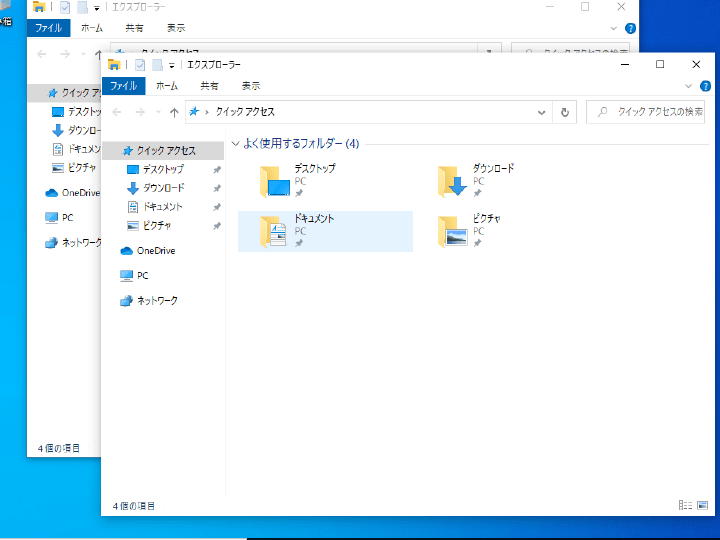
私たちは日々の作業や趣味で、ファイルやフォルダを管理するためにエクスプローラーを使っています。時には、エクスプローラーを何個も開く必要があることもありますよね。複数のウィンドウを同時に開くことで、作業効率が上がることも多いです。
エクスプローラーの基本的な使い方
エクスプローラーはファイルやフォルダの管理に欠かせないツールです。基本的な使い方を理解することで、作業がスムーズになります。
エクスプローラーの起動方法
エクスプローラーを起動するには、以下の手順を実行します。
- スタートメニューを開く。タスクバーの左下にあるWindowsアイコンをクリックします。
- エクスプローラーを選択。「ファイルエクスプローラー」または「エクスプローラー」をクリックします。
- ショッピングバーを活用。特定のフォルダやファイルを見つけたい場合は、上部の検索バーを使用します。
知っておくべきショートカットキー
エクスプローラーで効率的に作業するためのショートカットキーをいくつか紹介します。
- Ctrl + N – 新しいウィンドウを開く。
- Ctrl + W – 現在のウィンドウを閉じる。
- Alt + ↑ – 上のフォルダに移動。
- F2 – 選択したファイルまたはフォルダの名前を変更。
エクスプローラー 何個も開く方法
エクスプローラーを複数開くことは、作業効率を大きく向上させます。ここでは、具体的な手順を紹介します。
新しいウィンドウを開く手順
エクスプローラーの新しいウィンドウを開く方法は次のとおりです。
- エクスプローラーを開いてください。
- 確認したいフォルダまたはファイルを選択します。
- Ctrlキーを押しながらNキーを押します。
- 新しいウィンドウが開かれます。
この方法で何度でも新しいウィンドウを開けます。複数のタスクを同時に進めたり、比較したりするのに便利です。
複数ウィンドウの整理術
複数のエクスプローラーウィンドウを効率よく整理するためのアプローチは以下の通りです。
- ウィンドウタイトルを活用します。
- ウィンドウをドラッグして、画面の左側または右側に配置します。
- Alt + Tabを使って、必要なウィンドウにすぐ切り替えます。
- 必要に応じて、ウィンドウを最小化しておきます。
エクスプローラーの利点と欠点
エクスプローラーは、効率的なファイル管理を提供する便利なツールです。他のアプリケーションと同様に、利点と欠点があります。
複数ウィンドウでの作業効率
複数のエクスプローラーウィンドウを同時に開くことで、作業効率が大幅に向上します。以下の手順で簡単に実行できます。
- エクスプローラーを起動します。
- 必要なフォルダやファイルを選択します。
- Ctrlキーを押しながらNキーを押します。
- 新しいウィンドウが開かれ、別のフォルダを選択します。
- 各ウィンドウをドラッグして配置します。
この方法で、異なるフォルダやファイルを同時に比較したり、整理したりすることが容易です。
注意すべき点
複数ウィンドウを使用する際にはいくつかの注意点があります。
- ウィンドウが重なると、必要な情報を探すのが難しくなります。
- ウィンドウを整理する際には、タイトルバーに名前をつけておくと便利です。
- 新しいウィンドウを開くたびに、適切なフォルダの階層を確認しておきます。
おすすめの設定
エクスプローラーを使う際に、使いやすさを向上させるための設定を行うことで、作業効率を最大限に引き出せる。以下の設定を行うことで、エクスプローラーの操作がスムーズになる。
ユーザーインターフェースのカスタマイズ
- エクスプローラーを開く
エクスプローラーアイコンをクリックして起動する。
- 表示タブを選択する
ウィンドウの上部分にある「表示」タブをクリックする。
- リボンのカスタマイズを選ぶ
「リボンのカスタマイズ」を選択して、必要な機能を追加する。
- クイックアクセスの設定
頻繁に使用するフォルダを「クイックアクセス」にピン留めして、アクセスしやすくする。
- フォルダの表示設定を変更する
フォルダのアイコンや表示形式(大アイコン、小アイコン、詳細など)を選ぶ。
表示オプションの活用
- 表示タブを再度開く
表示タブをクリックして設定を変更するためのオプションを表示する。
- 表示設定を選択する
「アイコンの表示」や「詳細の表示」を変更することで、自分の好みに合わせる。
- ファイル名の表示方式を選択する
「名前」の列を選んで、ファイル名やタイプを確認しやすくする。
- 並び替えオプションを使用する
左上の並び替えボタンを使用して、ファイルを名前や日付、サイズなどで整理する。
- 検索バーの活用
まとめ
エクスプローラーを活用することで私たちの作業効率は大きく向上します。複数のウィンドウを開くことで情報の整理がしやすくなり、必要なファイルやフォルダに迅速にアクセスできます。ショートカットキーを利用することで、さらに効率的に作業を進められます。
ウィンドウの整理方法やカスタマイズ設定を駆使することで、エクスプローラーの使い勝手は格段に向上します。私たち自身の作業スタイルに合った方法を見つけることで、日々の業務や趣味をより快適に楽しむことができるでしょう。エクスプローラーを最大限に活用して、効率的なデジタルライフを実現しましょう。