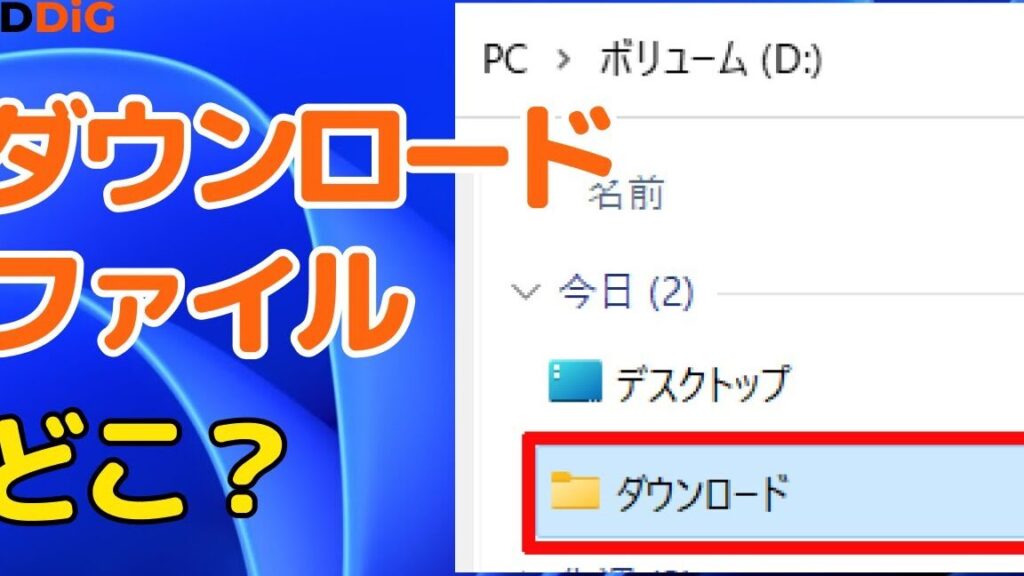
私たちがインターネットを利用する中で、頻繁にダウンロードしたファイルを開く必要があります。しかし、**ダウンロードしたファイルをどうやって開きますか**という疑問を抱える方も多いのではないでしょうか。さまざまな形式のファイルが存在し、それぞれに適した方法があります。
ダウンロードしたファイルをどうやって開きますか
私たちは、ダウンロードしたファイルを効率的に開く手順を示します。以下のステップに従って、簡単にアクセスできます。
- ダウンロードフォルダを開く。 通常、ファイルは「ダウンロード」フォルダに保存されています。エクスプローラーやFinderからアクセスします。
- 目的のファイルを探す。 ファイル名を確認し、正しいものを選択します。
- ファイルをダブルクリックする。 ほとんどのフォーマットは、これで自動的に関連するアプリケーションで開きます。
- 適切なアプリケーションがない場合。 アプリケーションのインストールが必要かもしれません。公式サイトからダウンロードしてインストールします。
- ファイル形式を確認する。 開かない場合は、ファイル拡張子を調べ、適切なプログラムを見つけます。
- 右クリックでメニューを表示する。 「プログラムから開く」を選択し、インストール済みのアプリから選びます。
- 問題が解決しない場合。 エラーが表示されたり、開かない場合は、ファイルが破損している可能性があります。再度ダウンロードすることを考慮します。
一般的なファイル形式
ファイル形式によって開き方が異なるため、私たちは主要な種類のファイル形式について詳しく説明します。以下の形式のファイルについて、具体的な開き方を確認しましょう。
画像ファイル
画像ファイルには、JPEG、PNG、GIFなどが含まれます。これらのファイルを開く手順は以下の通りです。
- ダウンロードフォルダを開く。
- 対象の画像ファイルを探す。
- 画像ファイルをダブルクリックする。
- 適切なアプリケーションが起動する。
画像が表示されない場合は、画像ビューアや編集ソフトをインストールし、再度試みます。適用可能なアプリケーションがない場合、公式サイトから無料版をダウンロードできます。
文書ファイル
文書ファイルには、PDF、Word、Excelなどが含まれます。これらのファイルの開き方は次の通りです。
- ダウンロードフォルダを開く。
- 対象の文書ファイルを探す。
- 文書ファイルをダブルクリックする。
- 適切なアプリケーションが自動的に開く。
スマートフォンでのファイルの開き方
スマートフォンでファイルを開くことは簡単です。以下の手順に従うことで、スムーズに目的のファイルを開けます。
Androidデバイス
- ダウンロードフォルダを開く。
- アプリの一覧から「ファイル」または「ファイルマネージャー」を選択します。
- 「ダウンロード」を選択。
- 左のメニューから「ダウンロード」フォルダをタップします。
- 目的のファイルを見つける。
- ダウンロードしたファイル一覧をスクロールし、開きたいファイルを探します。
- ファイルをタップ。
- 見つけたファイルをタップすると、適切なアプリで自動的に開かれます。
- アプリを選択(必要な場合)。
- 特定のアプリで開く必要があれば、アプリのリストから選びます。
iOSデバイス
- 「ファイル」アプリを開く。
- ホーム画面から「ファイル」アプリを見つけてタップします。
- 「ブラウズ」を選択。
- 下部の「ブラウズ」タブをタップします。
- 「ダウンロード」を選択。
- iCloud Drive内または「場所」から、「ダウンロード」フォルダを選ぶことができます。
- ファイルを見つける。
- ダウンロードしたファイルをスクロールして探します。
- ファイルをタップ。
- 開きたいファイルをタップして、対応するアプリで表示します。
コンピュータでのファイルの開き方
ダウンロードしたファイルをコンピュータで開くための具体的な手順を以下に示します。これで問題なくファイルを扱えます。
Windows
- ダウンロードフォルダを開く。エクスプローラーを使って、左側のメニューから「ダウンロード」をクリックします。
- 目的のファイルを見つける。一覧からダウンロードしたファイルを探します。
- ファイルをダブルクリックする。ファイルを開くには、ファイル名を二度クリックします。
- 適切なアプリケーションが起動しない場合、右クリックする。右クリックメニューから「プログラムから開く」を選び、適切なアプリを選択します。
- それでも開かない場合、ファイルの種類を確認する。ファイル名の拡張子を確認し、対応するアプリをダウンロードまたはインストールします。
Mac
- Finderを開く。DockからFinderのアイコンをクリックして起動します。
- サイドバーの「ダウンロード」を選択する。左側のメニューから「ダウンロード」を選択して、ファイル一覧を表示します。
- 探しているファイルをダブルクリックする。目的のファイル名を二度クリックして開きます。
- アプリケーションが無い場合、右クリックする。ファイルを右クリックし、「このアプリケーションで開く」を選んで適切なアプリを選択します。
- ファイル形式を確認する。ファイルの形式を検討し、それに通じたアプリが必要な場合は、App Storeからダウンロードします。
特殊なファイル形式の開き方
特殊なファイル形式の開き方について、具体的な手順を示します。特にZIPファイルや異なるアプリケーションの必要性に関して詳しく説明します。
ZIPファイル
ZIPファイルを開く手順は以下の通りです。
- ダウンロードフォルダを開く。 ZIPファイルは通常、ダウンロードした場所に保存されます。
- ZIPファイルを見つける。 フォルダ内のZIPファイルを探します。拡張子が「.zip」となっていることを確認してください。
- ZIPファイルを右クリックする。 コンテキストメニューが表示されます。
- 「すべて展開」を選択する。 これにより、ZIPファイル内の内容が新しいフォルダに解凍されます。
- 解凍されたフォルダを開く。 解凍後、必要なファイルが表示されます。
また、ZIPファイルを開くためには専用のアプリケーションが必要な場合もあります。これらのアプリケーションは、アプリストアや公式サイトからダウンロードできます。
異なるアプリケーションの必要性
異なるファイル形式には、特定のアプリケーションが必要です。以下のポイントを確認してください。
- ファイル形式を確認する。 右クリックして「プロパティ」を選ぶと、ファイル形式が分かります。
- 必要なアプリケーションを探す。 ファイル形式に適したアプリケーションをインターネットで検索しましょう。
- アプリケーションをインストールする。 ダウンロードした後は、指示に従いインストールを行います。
- アプリケーションを使用してファイルを開く。 インストール後、ファイルをダブルクリックするか、アプリケーションから開きます。
Conclusion
ダウンロードしたファイルを開くことは意外と簡単です。私たちは適切な手順を踏むことで、スムーズに目的のファイルにアクセスできます。ファイル形式や必要なアプリケーションを確認することで、開けないという問題を避けられます。
また、スマートフォンやコンピュータの環境でも、各デバイスに応じた方法でファイルを開くことができます。特に特殊な形式のファイルについては、正しい手順を知っておくことが重要です。これらの知識を活用して、ダウンロードしたファイルをストレスなく楽しみましょう。