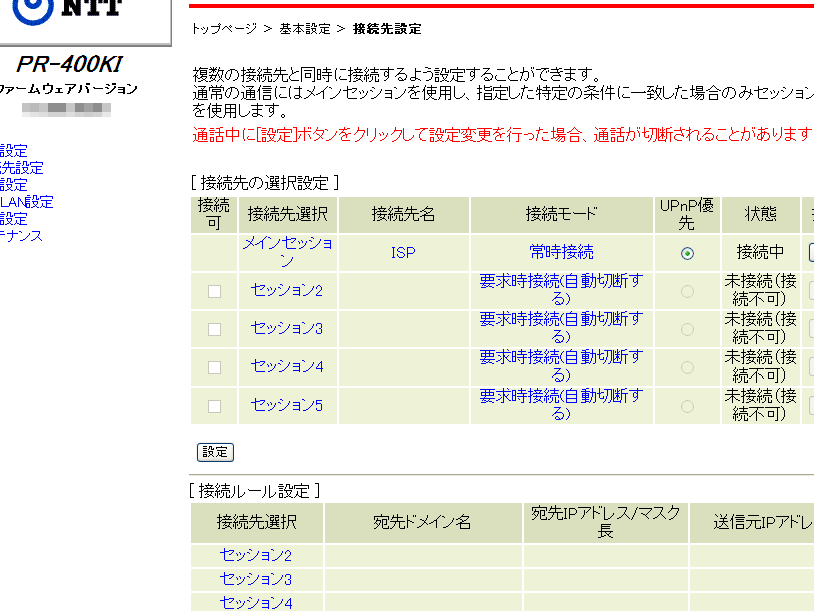
私たちの生活に欠かせないインターネット。その中心には、私たちが日々使うモデムがあります。しかし、「NTTのモデムの設定画面はどうやって開きますか?」という疑問を持っている方も多いのではないでしょうか。設定画面にアクセスすることで、接続の確認や設定の変更が簡単に行えます。
NTTのモデムの概要
NTTのモデムは、高速インターネット接続を提供する重要なデバイスです。多くの家庭で利用されており、安定したインターネット環境を実現します。以下に、NTTのモデムに関する主なポイントを示します。
- 接続方法: NTTのモデムは、光ファイバーやADSL接続に対応している。
- 設定画面: 各モデムモデルに特有の設定画面があり、ここからさまざまな設定を確認できる。
- LEDインジケーター: モデムの前面にあるLEDライトが、接続状態を示している。
- セキュリティ機能: 無線設定には、WPA2やWEPなどのセキュリティタイプが利用可能。
- サポート: NTTが提供するオンラインサポートがあり、トラブルシューティング情報なども利用できる。
設定画面にアクセスする方法
モデムの設定画面にアクセスするのは、接続状況を確認するための重要なステップです。具体的な手順を以下に示します。
インターネット接続の準備
- モデムの電源を入れる。
モデムの電源ボタンを押し、完全に起動するまで待ちます。
- デバイスを接続する。
コンピューターやスマートフォンをモデムのLANポートにEthernetケーブルまたはWi-Fiで接続します。
- インターネットが正常に接続されていることを確認。
インジケーターライトが正常を示す緑色で点灯しているかを確認します。
ローカルIPアドレスの確認
- コマンドプロンプトを開く。
Windowsの場合、検索バーに「cmd」と入力してコマンドプロンプトを起動します。Macの場合は「Terminal」を開きます。
- IPアドレスを確認するためのコマンドを入力。
Windowsでは「ipconfig」、Macでは「ifconfig」と入力してEnterを押します。
- ローカルIPアドレスをメモする。
表示された情報の中から「IPv4アドレス」の部分を確認し、数字をメモします。このアドレスが設定画面にアクセスするために必要です。
- ウェブブラウザを開く。
好きなウェブブラウザを開いて、アドレスバーにメモしたローカルIPアドレスを入力します。
- 設定画面にアクセス。
Enterキーを押すと、モデムの設定画面が表示されます。ログイン画面が出る場合、ユーザー名とパスワードを入力します。
設定画面の開き方
設定画面にアクセスするための具体的な手順を以下に示します。この手順を正確に実行することで、設定変更や接続状況の確認ができます。
ウェブブラウザを使用する
- モデムの電源を入れます。
モデムの電源ボタンを押して、完全に起動するまで待ちます。
- デバイスを接続します。
ルーターやPCをモデムに有線または無線で接続します。
- インターネット接続を確認します。
LEDインジケーターが正常に点灯していることを確認します。
- コマンドプロンプトまたはターミナルを開きます。
Windowsでは「cmd」、Macでは「Terminal」と入力します。
- ローカルIPアドレスを確認します。
ipconfig(Windows)またはifconfig(Mac)と入力して、表示されたアドレスをメモします。
- ウェブブラウザを開きます。
お好きなブラウザ(Chrome、Firefoxなど)を起動します。
- ローカルIPアドレスを入力します。
アドレスバーにメモしたIPアドレスを入力し、Enterキーを押します。
- ログイン画面が表示されます。
ユーザー名とパスワードを入力します。デフォルトの情報はモデムの裏面に記載されています。
- 設定画面にアクセスします。
正しくログインできれば、設定画面が表示されます。
スマートフォンアプリを使用する
- スマートフォンにアプリをインストールします。
NTTの公式アプリをPlay StoreまたはApp Storeからダウンロードします。
- アプリを起動します。
インストールが完了したら、アプリを開きます。
- Wi-Fiネットワークに接続します。
アプリが動作するために、NTTのWi-Fiに接続します。
- 必要な情報を入力します。
初回使用時にユーザー名やパスワードを入力します。
- 設定メニューに移動します。
アプリ内の設定メニューを選択します。
- 設定を確認・変更します。
必要な設定項目を選び、適宜変更します。
- 変更内容を保存します。
設定変更後、保存ボタンを押して変更内容を適用します。
設定画面での主な機能
設定画面には、モデムの多くの機能が集約されており、簡単に変更や確認ができます。以下の主な機能を活用し、快適なインターネット環境を確保しましょう。
ネットワーク設定
設定画面では、ネットワークの基本設定を行えます。以下の手順でネットワークの設定を確認し、必要な変更を行います。
- モデムにログイン:ウェブブラウザを開き、モデムのIPアドレスを入力して、ログイン画面に進む。
- ユーザー名とパスワードを入力:モデムの設定にアクセスするため、必要な認証情報を入力する。
- ネットワーク設定メニューを探す:設定画面内で「ネットワーク設定」または「接続設定」を選択する。
- 接続タイプを選択:ADSLや光ファイバーなど、接続タイプを選択する。
- 接続情報を更新:必要に応じて、SSIDやパスワード、IPアドレス設定を変更する。
- 設定内容を保存:変更が完了したら、必ず「保存」ボタンをクリックして設定を適用する。
セキュリティ設定
- 設定画面にアクセス:モデムの管理画面にログインする。
- セキュリティ設定メニューを表示:設定メニュー内で「セキュリティ設定」や「無線設定」を選択する。
- 暗号化方式を選ぶ:WPA2やWEPなど、利用する暗号化方式を選択する。
- 強力なパスワードを設定:推測されにくいパスワードを設定し、セキュリティを強化する。
- ゲストネットワークを確認:必要に応じて、ゲスト用のネットワークの設定を行う。
- 設定を保存:すべての変更を適用するため、「保存」ボタンをクリックする。
注意点とトラブルシューティング
モデムの設定画面にアクセスする際、いくつかの注意点やトラブルシューティングの手順があります。これらをきちんと理解すれば、スムーズにインターネット設定が行えます。以下は、具体的な手順です。
- モデムが正常に動作しているか確認します。電源が入っていること、LEDインジケーターが正しい表示をしていることを確かめます。
- 接続したデバイスがネットワークに接続されているか確認します。Wi-Fi接続が有効になっているか、またはLANケーブルがしっかりと接続されているかを確認します。
- コマンドプロンプトかターミナルを開きます。ここで「ipconfig」や「ifconfig」と入力し、自分のローカルIPアドレスを見つけます。
- 取得したIPアドレスをウェブブラウザに入力します。通常、192.168.1.1や192.168.0.1のような形式ですが、モデムのモデルによって異なる可能性があります。
- ログイン画面が表示されたら、ユーザー名とパスワードを入力します。デフォルトの情報は説明書に記載されています。
- 設定画面にアクセスしたら、必要な設定を変更します。接続速度やセキュリティ設定、SSIDの変更などが含まれます。
- 全ての設定が完了したら、「保存」ボタンをクリックします。これにより、変更が適用され、ネットワークが再起動することがあります。
- 問題が発生した場合は、モデムを再起動します。電源を切ってから数秒後に再度入れ、接続状況を確認します。
Conclusion
NTTのモデムの設定画面にアクセスする方法を理解することで私たちのインターネット環境をより快適に管理できます。手順をしっかりと把握し必要な設定を行うことで接続の安定性やセキュリティを向上させることが可能です。
またトラブルシューティングの方法も知っておくことで問題発生時に迅速に対応できます。モデムの設定を適切に行い快適なインターネットライフを楽しんでいきましょう。私たちの知識と技術を活用して最適なネットワーク環境を整えることが大切です。