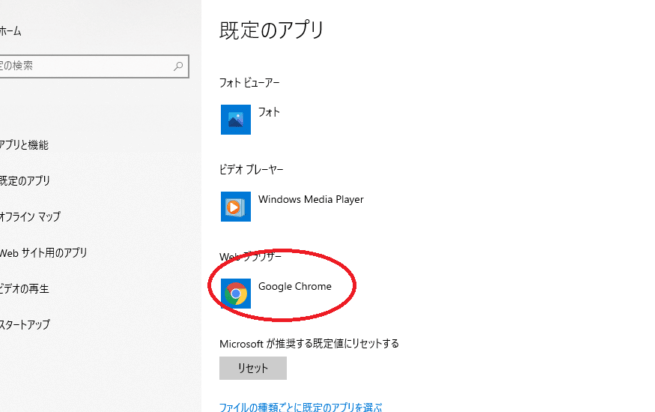
私たちの日常生活に欠かせないツールの一つが、ブラウザです。インターネットの世界にアクセスするための窓口として、ブラウザは情報を検索したり、オンラインショッピングを楽しんだりする際に欠かせません。でも、ブラウザはどうやって開きますか?このシンプルな疑問に対する答えを知っている人は、意外と少ないかもしれません。
ブラウザの基本
ブラウザはインターネットを利用するための主要なツールです。私たちはウェブサイトへアクセスする際、ブラウザの基本を理解していることが重要です。以下に、ブラウザについての詳細をまとめます。
ブラウザとは?
ブラウザは、インターネット上の情報を見つけ、表示するためのアプリケーションです。主に次のような機能を持っています。
- ウェブサイトの表示:HTMLやCSSを使って構築されたページを正しく表示します。
- 検索エンジンとの連携:Googleなどの検索エンジンを通じて情報を検索します。
- ブックマーク機能:お気に入りのウェブサイトを保存し、簡単にアクセスできます。
主要なブラウザの種類
- Google Chrome:高速で拡張機能が豊富。世界中で最も広く使われているブラウザです。
- Mozilla Firefox:プライバシー保護に特化しており、多くのカスタマイズオプションがあります。
- Safari:Apple製品向けに最適化されており、エネルギー効率が高いです。
- Microsoft Edge:Windowsに統合されており、高速で便利な機能を提供します。
- Opera:独特な機能を持ち、VPNサービスを内蔵しています。
ブラウザを開く方法
デスクトップでの操作
- パソコンの電源を入れます。 電源ボタンを押して、起動します。
- デスクトップ画面を表示させます。 起動後、ディスプレイにデスクトップが表示されます。
- ブラウザのアイコンを探します。 通常、デスクトップにショートカットが置かれています。
- アイコンをダブルクリックします。 これでブラウザが開きます。
- ブラウザが開いたら、必要なウェブサイトのURLを入力します。 アドレスバーにURLを入力して、エンターキーを押します。
モバイルデバイスでの操作
- スマートフォンまたはタブレットの電源を入れます。 電源ボタンを押します。
- ホーム画面を表示させます。 起動後、ホーム画面が表示されます。
- ブラウザのアプリを探します。 一般的に、ホーム画面にアイコンがあります。
- アプリアイコンをタップします。 これでブラウザが開きます。
- ブラウザが開いたら、検索したい内容を入力します。 検索バーにキーワードを入力して、検索ボタンをタップします。
ブラウザの設定
私たちは、ブラウザの設定を行うことで、より快適にインターネットを利用できるようになります。設定の調整には、開始ページの設定やプラグインの管理が含まれます。
開始ページの設定
開始ページを設定して、ブラウザを開くたびに見えるページをカスタマイズしましょう。以下の手順で設定を変更できます。
- ブラウザを開きます。
- 設定メニューにアクセスします。 通常、右上のメニューアイコンをクリックしてください。
- 「設定」または「オプション」を選択します。
- 「開始ページ」や「ホームページ」の項目を探します。
- 新しい開始ページのURLを入力します。 例えば、あなたが好きなニュースサイトや検索エンジンなど。
- 変更を保存します。 保存ボタンや適用を忘れずにクリックしてください。
こうすることで、ブラウザを開いたときに表示されるページが自分の好みに合わせて変わります。
プラグインの管理
プラグインを正しく管理することが、ブラウザの動作を最適化します。以下のステップでプラグインの管理ができます。
- ブラウザを開きます。
- 設定メニューにアクセスします。
- 「拡張機能」または「プラグイン」の項目を選択します。
- インストールしたプラグインのリストを表示します。
- 不要なプラグインを無効にして、削除することもできます。
- 必要なプラグインの設定を調整します。 ここでは、各プラグインのオプションも確認できます。
トラブルシューティング
ブラウザが正常に開かない問題を解決するためには、以下の手順を実行します。これにより、問題を特定し、解決策を講じることができます。
ブラウザが開かないときの対処法
- パソコンまたはデバイスを再起動する。再起動によって、一時的なエラーが解消される場合があります。
- 別のブラウザを試す。異なるブラウザを使用することで、問題の原因を特定できる可能性が高まります。
- ブラウザのキャッシュとクッキーを削除する。履歴やキャッシュのクリアは動作を改善する場合があります。
- ブラウザのアップデート確認。最新のバージョンを使用していない場合、アップデートを行います。
- セキュリティソフトやファイアウォールの設定を確認する。これらがブラウザの動作を妨げることがあります。
- ブラウザを再インストールする。最終手段として、アンインストール後に再インストールを行います。
よくある問題とその解決策
一般的な問題として挙げられる点と、その解決策を以下に示します。
-
ページが読み込まれない
- インターネット接続を確認する。
-
ブラウザがフリーズする
- 不要なタブを閉じる。
-
エラーメッセージが表示される
- エラーメッセージの内容を検索して解決策を探す。
- 拡張機能を無効にする。
Conclusion
ブラウザを開くことは私たちのデジタルライフにおいて基本的なスキルです。この記事で紹介した方法を参考にすれば、誰でも簡単にブラウザを利用できるようになります。ブラウザの設定をカスタマイズすることで、より快適なインターネット体験が得られます。
また、トラブルシューティングの手順を知っておくことで、問題が発生した際にも冷静に対処できるでしょう。これらの知識を活用して、私たちのオンライン活動をさらに充実させていきましょう。