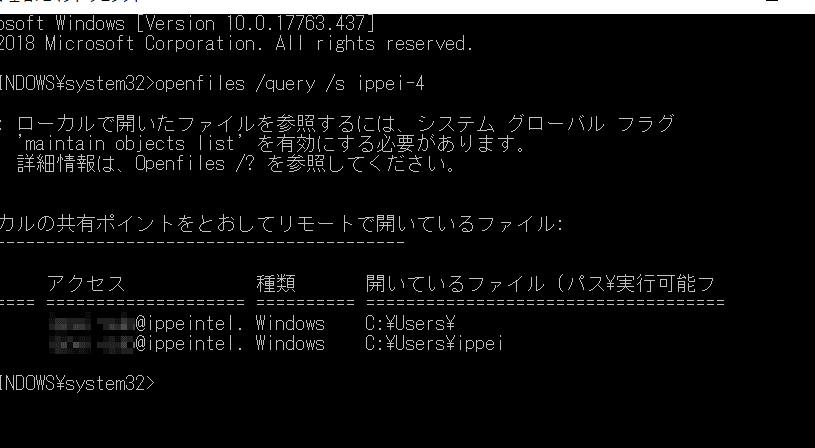
エクセルを使っているときに「誰も開いていないのに使用中」と表示されることがありますよね。このメッセージに遭遇すると、作業が進まなくなり、イライラすることも多いです。私たちもこの現象に悩まされた経験がありますが、実は解決策がいくつか存在します。
エクセル 誰も開いていないのに使用中とは
「エクセル 誰も開いていないのに使用中」というメッセージは、ファイルが他のユーザーによって使用中でないにも関わらず表示される状態です。この問題に直面すると、作業が中断し、効率が低下します。以下に、解決策をステップバイステップで示します。
- エクセルを完全に終了します。 すべてのウィンドウを閉じ、タスクマネージャーでエクセルが動作していないことを確認します。
- コンピュータを再起動します。 リブートすることで、開放されていないリソースをリセットします。
- ファイルのロックを解除します。 エクセルファイルの場所にアクセスし、一時ファイルを確認して削除します。
- セーフモードで起動します。 エクセルをセーフモードで開き、問題が解決するか確認します。
- 他のユーザーに確認します。 ネットワーク上でファイルを使用している可能性がある他のユーザーに連絡します。
- ソフトウェアを更新します。 Microsoftの公式サイトから最新のパッチやアップデートを確認します。
- ITサポートに相談します。 自力で解決できない場合、専門家のアドバイスを求めます。
一般的な原因
エクセルで「誰も開いていないのに使用中」と表示される理由はいくつかあります。ここで、主な原因を詳しく説明します。
ファイルのロック状態
ファイルがロックされると、他のユーザーがアクセスできなくなります。以下の手順でロックの状態を確認できます。
- エクセルを閉じる – すべてのエクセルウィンドウを閉じてください。
- タスクマネージャーを開く – Ctrl + Shift + Escを押して、タスクマネージャーを表示します。
- プロセスを確認する – エクセルに関連するプロセスが残っていないか確認し、存在する場合は終了します。
- ファイルのプロパティを確認する – ファイルを右クリックして「プロパティ」を選択し、「セキュリティ」タブでアクセス権を確認します。
- ロックファイルを削除する – 一時ファイルやロックファイル(.xlkなど)を削除します。
ネットワークドライブの影響
- ネットワーク接続を確認する – 接続が安定しているか確認してください。
- ファイルの共有設定を確認する – 他のユーザーにファイルが開かれていないか確認します。
- サーバーの状態を確認する – サーバーが正常に動作しているか確認します。
- 管理者に相談する – 状況が改善しない場合、システム管理者に相談します。
解決策
エクセルで「誰も開いていないのに使用中」と表示される問題を解決するための方法はいくつかあります。ここでは、具体的な手順を説明します。
ファイルを強制的に閉じる方法
- タスクマネージャーを開く。
画面上で右クリックし、表示されたメニューから「タスクマネージャー」を選択します。
- エクセルを探す。
「プロセス」タブで、エクセルのプロセスを見つけます。
- プロセスを終了する。
エクセルを選択し、右下の「タスクの終了」ボタンをクリックします。
- ファイルを再度開く。
エクセルを再起動し、ファイルへのアクセスが可能となっているか確認します。
コンピュータの再起動
- スタートメニューを開く。
左下のWindowsアイコンをクリックします。
- 電源ボタンを選択する。
スタートメニューの電源アイコンをクリックします。
- 再起動を選択する。
表示されるメニューから「再起動」を選択します。
- 再起動を待つ。
コンピュータが再起動を完了するまで待機します。
- エクセルを開く。
予防策
エクセルで「誰も開いていないのに使用中」と表示される問題を防ぐための対策を以下に示します。これらの手順を守ることで、問題の発生を未然に防げます。
定期的な保存とバックアップ
定期的にエクセルファイルを保存し、バックアップを作成します。これによりデータの損失を防ぎ、作業の続きがスムーズになります。
- ファイルをこまめに保存する。 作業中は5〜10分ごとに「Ctrl + S」を押す。
- バックアップファイルを保存する。 定期的に別の場所にコピーする。
- 自動保存機能を設定する。 エクセルの設定から自動保存の間隔を確認・調整する。
アプリケーションの更新
エクセルやオペレーティングシステムの更新を定期的に行い、新機能やバグ修正を反映させることが重要です。
- エクセルを開く。 「ファイル」メニューを選択する。
- 「アカウント」を選択する。 更新オプションが表示される。
- 「更新オプション」をクリックする。 「今すぐ更新」を選ぶ。
結論
エクセルで「誰も開いていないのに使用中」と表示される問題は、私たちにとって非常に厄介なものです。しかし、適切な対処法を知っていれば、スムーズに解決できる可能性が高まります。具体的な手順を踏むことで、ファイルへのアクセスが復旧し、作業の効率を取り戻すことができます。
また、予防策を講じることで、同様の問題が再発するリスクを減らすことができます。定期的な保存やバックアップ、ソフトウェアの更新を心がけることで、安心してエクセルを利用できる環境を整えましょう。私たちの知識と経験を活かして、エクセルをより快適に使いこなしていきたいですね。