私たちの日常生活に欠かせないツールの一つが、メモ帳です。簡単なメモからアイデアの整理まで、幅広く活用されています。しかし、初めて使う方や、使い方に不安を感じている方も多いのではないでしょうか?メモ帳はどうやって開くのか、その基本を知ることで、仕事やプライベートでの効率が格段にアップします。
メモ帳の基本情報
メモ帳は、シンプルで効果的なツールです。このツールを使えば、考えやアイデアを手軽に整理できます。では、メモ帳の詳細を見ていきましょう。
メモ帳とは何か
メモ帳は、テキストを編集するためのアプリケーションです。主に以下のような特徴があります。
- 簡単なインターフェイス: 直感的に使えるデザイン。
- 基本機能: テキストの入力と保存、編集機能が含まれる。
- 軽量: システムリソースをあまり消費しない。
このように、メモ帳は初心者でも扱いやすいです。
メモ帳の主な機能
メモ帳には、ユーザーにとって便利な多くの機能があります。以下に主要な機能を挙げます。
- テキストの入力: 簡単にメモが取れる。
- テキストの保存: 編集した内容をファイルとして保存できる。
- 印刷機能: 書いたメモを印刷可能。
- コピー&ペースト: 他のアプリケーションとの連携が容易。
- フォントの変更: テキストスタイルのカスタマイズ。
メモ帳を開く方法
Windowsでのメモ帳の開き方
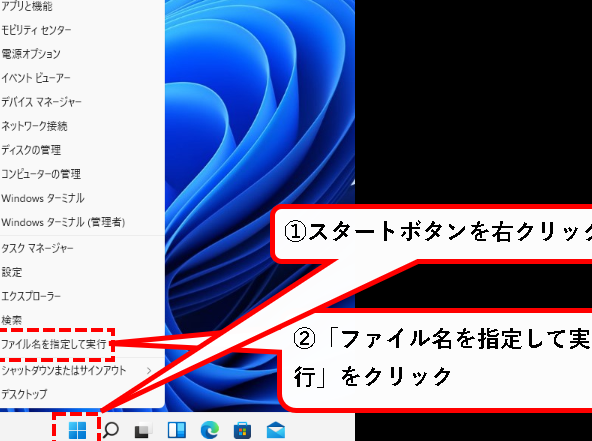
- スタートメニューを開く。画面左下のWindowsアイコンをクリックします。
- 検索バーに「メモ帳」と入力する。検索結果が表示されます。
- メモ帳アプリを選択する。表示されたリストから「メモ帳」をクリックします。
- メモ帳が起動する。新しいウィンドウが開きます。
Macでのメモ帳の開き方
- Finderを開く。デスクトップの上部にあるDockからFinderのアイコンをクリックします。
- アプリケーションフォルダを選択する。左側のメニューから「アプリケーション」をクリックします。
- 「テキストエディット」を探す。アプリケーションリストから「テキストエディット」を見つけます。
- テキストエディットをダブルクリックする。これにより、アプリが開きます。
メモ帳の便利な使い方
メモ帳は、効率的にタスクを管理し、アイデアを整理するための優れたツールです。ここでは、メモ帳の便利な使い方をいくつか紹介します。
ショートカットキーの活用
メモ帳では、ショートカットキーを活用することで作業がスピーディーになります。以下の手順で効率的に操作しましょう。
- Ctrl + Nを押して新しいメモを作成します。
- Ctrl + Oで既存のファイルを開きます。
- Ctrl + Sで作業中のファイルを保存します。
- Ctrl + Pを使って印刷設定を行います。
- Ctrl + Zで直前のアクションを元に戻します。
これらのショートカットを覚えることで、時間を節約できます。
テキストファイルの管理
テキストファイルを効率的に管理するには、以下のポイントを意識しましょう。
- 関連するメモを同じフォルダに保存し、整理します。
- ファイル名には具体的な内容や日付を入れ、検索しやすくします。
- 定期的に不要なファイルを削除し、フォルダをスッキリさせます。
- バックアップを定期的に行い、データを保護します。
一般的なトラブルシューティング
メモ帳が開かない場合に役立つ対処法を紹介します。以下の手順を試して、問題を解決してみましょう。
メモ帳が開かない時の対処法
- スタートメニューを開く。 画面の左下隅にある「スタート」ボタンをクリックします。
- メモ帳を検索する。 検索ボックスに「メモ帳」と入力し、候補が表示されるのを待ちます。
- メモ帳を選択する。 表示されたアプリケーションの中から「メモ帳」をクリックします。
- アプリの再起動を試みる。 メモ帳が応答しない場合は、タスクマネージャーを開き、メモ帳を選んで終了します。
- PCを再起動する。 コンピュータを再起動して、再度メモ帳を開いてみます。
- システムファイルを修復する。 コマンドプロンプトを管理者として実行し、`sfc /scannow`と入力して実行します。
- 特定のWindows機能を有効にする。 設定メニューから「アプリ」→「オプション機能」を選択し、メモ帳がインストールされていることを確認します。
設定のリセット方法
- 設定アプリを開く。 スタートメニューから「設定」を選択します。
- 「アプリ」をクリックする。 設定メニュー内の「アプリ」を選びます。
- 「アプリと機能」にアクセスする。 一覧から「アプリと機能」を見つけてクリックします。
- メモ帳を探す。 リスト内から「メモ帳」を見つけ、クリックします。
- 「詳細オプション」を選択する。 メモ帳のオプションから「詳細オプション」を選びます。
- リセットを実行する。 リセットボタンをクリックして、設定を初期状態に戻します。
結論
メモ帳は私たちの日常生活において非常に便利なツールです。基本的な使い方をマスターすることで仕事やプライベートの効率が大幅に向上します。私たちが紹介した方法を参考にして、メモ帳を活用してみてください。
またトラブルシューティングの方法を知っておくことで、万が一の時にも安心です。メモ帳を使いこなすことでアイデアを整理しタスク管理を効率化し、より充実した日々を送ることができるでしょう。これからもメモ帳を積極的に利用していきましょう。