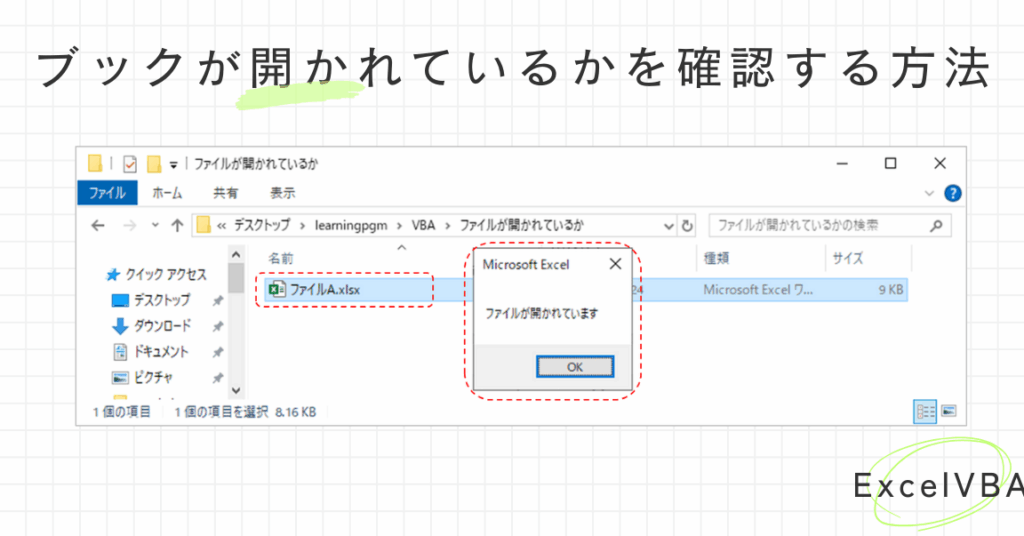
エクセルを使っていると、他のユーザーがファイルを開いているかどうか気になることがありますよね。特にチームで作業しているとき、誰がそのエクセルファイルを使用しているのか調べる方法があれば便利です。そこで、**エクセル 誰が開いているか調べる vba**の活用が役立ちます。
エクセル VBA とは
エクセル VBA(Visual Basic for Applications)は、Microsoft Excelで自動化やカスタマイズを行うためのプログラミング言語です。この言語を利用することで、我々は作業の効率を大幅に向上させられます。たとえば、繰り返しの作業を自動化したり、特定の条件に基づいてデータを処理したりできます。
以下に、エクセル VBAの基本的な使い方を示します。
- Excelを開く。 新しいワークブックまたは既存のワークブックを使用します。
- Alt + F11を押して、VBAエディタを起動します。これでVBAの作業を開始できます。
- 挿入メニューから「モジュール」を選択します。新しいモジュールウィンドウが開きます。
- コードを入力する。 自動化したい処理をVBAコードとして記述します。
- F5キーを押して、コードを実行します。次に、結果を確認して動作を確認します。
誰が開いているか調べる理由
他のユーザーがエクセルファイルを開いているかを調べる理由は、業務の効率化とデータの保護に関係しています。
業務効率化の重要性
業務の効率化には、大きな利点があります。具体的なポイントは以下の通りです。
- 重複作業の回避 – 他の人がファイルを使用している場合、同時に作業を行うことによって無駄な重複を避けることができる。
- 情報の一貫性 – 誰がファイルを使用しているか分かることで、最新の情報を基に作業が進められる。
- 効率的なコミュニケーション – チーム内で使用者を把握することで、適切なコミュニケーションが促進される。
このように、業務の効率化を図るには、エクセルファイルの使用状況を確認することが重要です。
データ保護の観点
データ保護の観点からも、他のユーザーの存在を把握することは必要です。
- 不正アクセスの防止 – 他のユーザーの情報を確認することで、不正にデータを変更されるリスクが軽減される。
- ファイルの整合性 – 誰がファイルを編集しているか分かれば、データの整合性を保つための対策が可能。
- 責任の明確化 – 各ユーザーの操作履歴を把握することで、責任の所在が明確になる。
VBA を使った調査方法
VBAを活用すると、エクセルで誰がファイルを開いているか調べることが可能です。以下の手順に従って、効率的に調査を行います。
基本的なコードの紹介
- VBAエディタを開く
- エクセルを開く。
- Alt + F11を押す。
- 新しいモジュールの追加
- 挿入メニューから「モジュール」を選択。
- 以下のコードを入力
Sub 誰が開いているか調べる()

Dim filePath As String

Dim userName As String


filePath = ThisWorkbook.FullName

userName = Application.Username


If IsFileOpen(filePath) Then

MsgBox userName & " がこのファイルを開いています。"

Else

MsgBox "ファイルは開いていません。"

End If

End Sub


Function IsFileOpen(filePath As String) As Boolean

Dim fileNum As Integer

Dim errNum As Integer

On Error Resume Next

fileNum = FreeFile

Open filePath For Input Lock Read As #fileNum

errNum = Err

Close fileNum


IsFileOpen = (errNum <> 0)

On Error GoTo 0

End Function
- コードを実行
- F5を押して実行する。
応用例
- 複数ファイルの確認
- 各ファイルに対してループを実装。
- ファイルパスの配列を作成。
- ユーザーリストの作成
- 開いているファイルのユーザーをリスト化。
- セルに結果を出力。
- エラーハンドリングの追加
- ファイルが見つからない時の処理。
- 再試行オプションを提示。
- メール通知の実装
- 開いているユーザーをメールで通知する機能を追加。
- Outlookオブジェクトを利用して実装。
エクセルの代替手段
エクセルで他のユーザーがファイルを開いているか調べる方法には、いくつかの代替手段があります。以下の方法を利用することで、ファイル利用状況を把握しやすくなります。
他の方法とツール
- Accessの利用
Excelファイルの代わりに、Microsoft Accessを使用してデータベースを管理します。Accessなら、複数のユーザーが同時にデータを閲覧・編集できる環境を提供します。
- クラウドストレージ
Google DriveやOneDriveを通じてファイルを共有します。これにより、誰がファイルを開いているかをリアルタイムで確認できます。
- ファイルサーバーの利用
組織内のファイルサーバーにエクセルファイルを保存し、アクセス権限を設定します。これにより、利用者の履歴を記録しやすくなります。
- 専用ソフトウェアの導入
ユーザー管理やファイルの使用状況を監視するための専用ソフトウェアを検討します。こうしたツールは、特定のニーズに応じてカスタマイズ可能です。
- マクロやスクリプトの使用
他のツールやプラットフォームにおいても、VBAのようなマクロやスクリプトを用いることで、自動化やデータ管理を行います。
結論
エクセルファイルの利用状況を把握することは私たちの業務において欠かせない要素です。VBAを活用することで誰がファイルを開いているかを簡単に調べることができるため、業務の効率化やデータの保護に大いに役立ちます。特にチームでの共同作業では重複作業の回避や情報の一貫性が求められます。
また、代替手段としてMicrosoft Accessやクラウドサービスを利用することで、より柔軟なファイル管理が実現できます。これらの方法を取り入れることで私たちの業務はさらにスムーズに進むでしょう。